


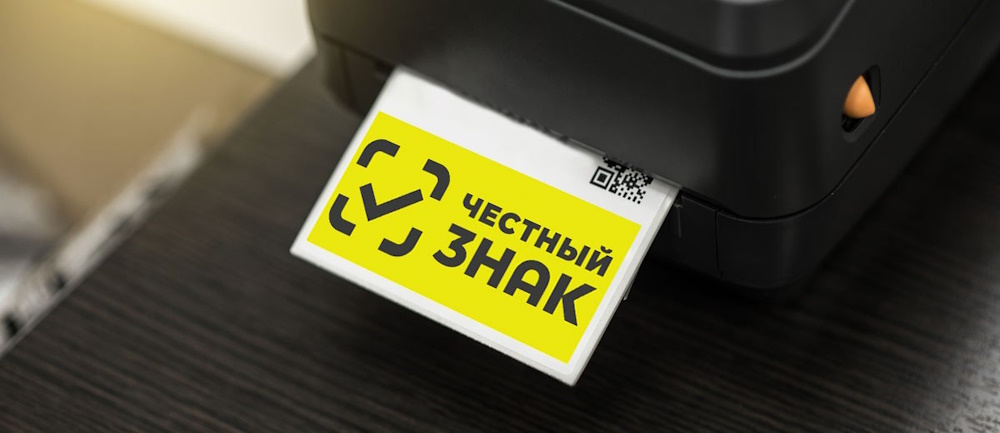
Маркировка сегодня – неотъемлемая часть бизнеса. В процессе этой процедуры товару присваивается уникальный код («цифровой паспорт»), что позволяет отследить его движение по рынку. Тому, кто только начинает покорять рынок, следует заранее разобраться, что собой представляет система «Честный знак» и как решения от 1С помогают при взаимодействии с ней.
Общие сведения: маркировка и «Честный знак»
Обязательная маркировка товаров – государственная система, обеспечивающая прозрачность и подлинность товара на рынке. Внедрена для сокращения доли контрафакта, фальсификата и нелегального оборота. Позволяет отслеживать путь товара от изготовителя до конечного пользователя. В ее основе лежит нанесение уникального цифрового кода Data Matrix на упаковку или этикетку, который содержит ключевые данные: о производителе, дате и месте изготовления, сроке годности, артикуле и стандартах качества. Маркировка интегрируется с онлайн-кассами и электронным документооборотом (ЭДО), автоматически блокируя продажу нелегальной продукции. Это не только повышает безопасность для потребителей, но и способствует росту легального бизнеса, снижая долю «серого» рынка.
Система «Честный знак» – национальная платформа цифровой маркировки и прослеживаемости, запущенная в 2019 году. Она объединяет изготовителей, дистрибьюторов, ритейлеров и потребителей в единую экосистему. «ЧЗ» также выступает как инструмент общественного контроля: через мобильное приложение любой человек может отсканировать код на товаре и получить полные сведения о его происхождении, подтвердив легальность. Такой подход стимулирует доверие к рынку и минимизирует риски покупки подделок.
Рассмотрев, что это такое – маркировка товара и зачем она нужна, взглянем, кто должен ее применять и какие действия совершает тот или иной участник системы, исходя из своей роли:
- Производитель / импортер. Вносит данные о продукции в Национальный каталог, указывает его уникальные свойства. Получает в «ЧЗ» маркировочные коды, наносит их на продукцию.
- Оптовик. Приобретает продукцию у производителя / импортера и направляет в «ЧЗ» данные о количестве поступивших кодов. Далее, по мере реализации в ритейл, передает сведения о «реализованных» кодах.
- Розница. При поступлении продукции от оптовика информирует систему о полученных кодах. Когда Data Matrix сканируется на кассе перед продажей, данные направляются в «ЧЗ». После этого код покидает оборот.
Настраиваем в 1С маркировку товаров и интеграцию с системой «Честный знак»
Просто взять и начать взаимодействовать с «ЧЗ» бизнес не может – требуется подготовка. И речь не только о технической части процесса, но и о грамотном выборе учетной системы.
Почему именно 1С?
1С:Розница 8 – оптимальный вариант для ритейла. Включает весь функционал для автоматизации управления реализацией, ассортиментом, закупками и работой персонала.
Для работы с маркировкой товара можно использовать сайт «ЧЗ», но это не самый удобный вариант по причине следующих ограничений:
- в запросе на эмиссию матричных кодов можно указать только десять номенклатур;
- этикетки невозможно загрузить одним файлом;
- приемка и подготовка к отгрузке крайне времязатратны.
Готовим бизнес к «ЧЗ»
До того как начать настройку интеграции маркировки товаров в 1С, обзаведитесь соответствующей «базой». Для начала понадобится усиленная КЭП – она нужна как для регистрации, так и для последующего подписания электронных накладных. Далее – «железо». Чтобы работать с «ЧЗ», в обязательном порядке приобретаются:
- онлайн-касса с функцией формирования чеков по ФФД 1.2;
- 2-D сканер – с его помощью вы будете сканировать матричные коды;
- принтер для печати этикеток.
Настройка 1С:Розница для продажи и других действий с маркированными товарами
По завершении подключения к «ЧЗ» начинаем настраивать систему. Вот простая последовательность шагов, на которые у вас уйдет две-три минуты:
- Откройте раздел «НСИ и Администрирование».
- В левом блоке выберите «Администрирование».
- Из открывшегося списка выберите «Интеграция с ИС МП»
- Поставьте галочки напротив товаров, которые реализуете. Не будет ошибкой, если выберете все, но можно ограничиться только реальным ассортиментом.
Теперь переходим по ссылке «Параметры подключения к СУЗ» – это необходимо для настройки станции управления заказами. Нажимаем «Создать» – потребуется указать название СУЗ, адрес регистрации вашего бизнеса и идентификаторы соединения: OMS ID и токен. Сворачиваем 1С на время, авторизуемся на сайте «ЧЗ» и идем в «Управление заказами». Переходим в «Устройства» и кликаем «Создать». Указываем название СУЗ, выставляем значение «АСУ ТП». Ставим галочку в поле «Автоматически». В открывшемся окне видим OMS ID и токен. Возвращаемся в 1С и вносим эти данные. Строки «Адрес» и «Порт» будут заполнены автоматически.
Далее настраиваем предварительный контроль статусов. Эта опция помогает избежать наиболее распространенных ошибок: если маркировка не проходит проверку, некорректные данные никуда не «уйдут» сами. Чтобы ее включить, в разделе «Интеграция с ИС ИП» открываем ссылку «Настройка сканирования кодов маркировки». Видим перечень из трех пунктов, каждый из которых необходимо активировать.
Настраиваем номенклатуру продукции
Интеграция завершена, теперь подключаем сервис «Номенклатура». Делаем это из личного кабинета пользователя на портале 1С:ИТС. Бесплатный пакет включает 10 тыс. карточек.
Возвращаемся в «Розницу». Открываем «Администрирование», двигаемся в подраздел «1С:Номенклатура». Здесь переходим на вкладку «НСИ», выбираем опцию «Загрузить виды номенклатуры из сервиса». Откроется форма, где выбираем необходимые категории и в конце нажимаем «Загрузить категории». В карточке номенклатуры для маркируемого товара должен быть установлен вид маркировки.
Эмиссия кодов маркировки через 1С
Для возможности получения кодов через систему, а не через личный кабинет (ЛК) «ЧЗ», необходимо выполнить предварительную подготовку, создав карточки в Национальном каталоге в ЛК «ЧЗ». Далее берем из карточки GTIN и указываем его в поле «Штрихкод» в карточке номенклатуры в 1С. Указываем единицу хранения, сохраняем.
Направляемся в «Продажи». Выбираем «Обмен с ИС МП», последовательно переходим в «Производство» и «Заказы на эмиссию кодов маркировки СУЗ». Здесь нажимаем «Создать» и заполняем данные о вашей организации. На вкладке «Товары» добавляем позиции и GTIN. При отсутствии GTIN убедитесь, что соответствующая карточка заведена в личном кабинете «ЧЗ».
Указываем количество маркировочных кодов, кликаем «Провести и закрыть». Ищем в списке заказов документ, имеющий статус «Все требующие действия». Выделяем, нажимаем «Действия» и ожидаем, когда он пропадет из списка. Далее выбираем документы со статусом «Не требуется» и находим наш документ. Готово: вы получили коды. Теперь их можно распечатать, выбрав документ «Заказ на эмиссию кодов маркировки» и нажав «Печать».
Агрегация маркированного товара в 1С
Виртуальная агрегация – это создание единого идентификатора для группы товаров, объединенных в одну упаковку. Сканировать каждую позицию не нужно – достаточно получить один код, идентифицирующий всю упаковку.
На этапе заказа эмиссии выберите опцию «Виртуальная агрегация». Будет создан документ, где указываются все позиции в рамках одной упаковки. Путем сканирования кодов Data Matrix отдельные позиции вносятся в документ агрегации.
Далее этот объединенный штрихкод можно «достать» из вашего учетного ПО способом, который описали выше для стандартной эмиссии Data Matrix.
Как принять маркированный товар в 1С:Розница
Поступление оформляется при помощи электронного УПД. Проходим путь: «Закупки – Сервис – Обмен с ИС МП» – Закупки – Входящие документы ЭДО».
Для отражения приемки маркированного товара в 1С требуется сопоставить номенклатуру из входящего документа с номенклатурой из системы, которую мы настроили ранее. Если в 1С нет позиции из поступления, добавляем, выбрав «Создать по данным контрагента» из выпадающего меню.
Внутри УПД кликаем «Создать приходную накладную». Теперь приступаем к сканированию кодов. Если с Data Matrix все в порядке, «флажок» напротив позиции в таблице станет зеленым.
Реализация и вывод из оборота маркированного товара 1С
Реализация предполагает, что вы передаете продукцию участнику системы «ЧЗ». Проще говоря, если вы оптовик, а вторая сторона – ритейл. В таком случае формируется документ «Реализация» с внесением в него кодов маркировки. Затем он отправляется контрагенту по ЭДО.
При отгрузке маркированного товара неучастнику «ЧЗ» (потребителю) в 1С формируется документ реализация с указанием маркировочных кодов. Далее на его основании вводится документ «Вывод из оборота ИС МП». После его проведения и отправки в ЧЗ Data Matrix спишутся с баланса.
Как оформить возврат маркированного товара от покупателя в 1С:Розница
Перейдя в «Закупки», выбираем «Возвраты товаров поставщикам». Создаем документ возврата на основании поступления – значительная часть данных подтянется.
Теперь все позиции, подлежащие возврату, требуется отсканировать. Сделать это можно в табличной части документа или при помощи формы «Подобрать и проверить товар». По завершении сканирования система сравнит отправленные и полученные позиции, представив результат проверки.
Финальный этап – отправка УПД. В разделе «Возврат товаров поставщику» выбираем «ЭДО». Появится опция отправки электронного документа – открываем и подписываем форму КЭП.
Как в 1С работать с перемещением маркируемых товаров
Данный функционал актуален для торговых сетей, т.е. для бизнеса с несколькими точками реализации. Обработка перемещения подключается через дополнительные отчеты и обработки с доступом из меню составления документа.
Выбираем «Заполнить остатками» и видим форму, где указываем магазин и склад для расчета остатков, время и дату расчета. Кликаем «Заполнить». Будет произведен расчет остатков на выбранном складе. Все позиции, соответствующие условиям отбора, попадут в документ перемещения.
Резюмируя
Рассказали, как работать с маркированным товаром в 1С: от преимуществ интеграции с «ЧЗ» до типовых операций. Поступление, отгрузка, возврат, перемещение – если вы только начинаете работать в 1С:Розница, даже с пошаговой инструкций работа с маркированными товарами сперва покажется сложной и потребует максимального внимания к деталям. Однако по мере практики вы отработаете все процессы до автоматизма.

Читайте также


Получи демо-доступ прямо сейчас
Оставить заявку