



Услуги самозанятых представляют для бизнеса повышенный интерес, когда речь идет о реализации разовых проектов: команда не отвлекается от стратегических задач по развитию, а налоговым агентом выступает сам исполнитель. На первый взгляд все просто: заключаете договор ГПХ, получаете услугу, оплачиваете счет – но даже при этой схеме взаимодействия бизнес допускает ошибки. Рассказываем, как вести учет с самозанятыми в «1С:Бухгалтерия 8».
Общие сведения
Самозанятые (СЗ) используют специальный налоговый режим – НПД (налог на профессиональный доход). Уплачивают единый налог по ставкам: 4% – при оказании услуг физлицам, 6% – юрлицам.
Лимит дохода СЗ ограничен суммой 2,4 млн руб. в год. Его превышение влечет прекращение права на НПД и необходимость регистрировать бизнес в другой организационно-правовой форме (чаще всего ИП на УСН, но популярность также набирает АвтоУСН). Кроме того, СЗ не вправе нанимать работников и реализовать продукцию чужого производства.
Помимо СЗ применять НПД вправе ИП – для них, при использовании рассматриваемого спецрежима, действуют те же ограничения, что и для СЗ. При этом ИП, в отличие от самозанятых, могут открывать расчетные счета и подключать эквайринг.
Процесс взаимодействия между бизнесом и СЗ чаще всего выглядит следующим образом:
-
Клиент (юрлицо или ИП) заключает с СЗ договор ГПХ.
-
СЗ оказывает услугу или поставляет продукцию собственного производства, после чего формирует счет через сервис «Мой налог».
-
Клиент оплачивает услуги или товар СЗ способом, указанным в договоре (должен соответствовать тому, который СЗ указал в сервисе «Мой налог»).
-
Посредством сервиса «Мой налог» СЗ формирует чек и направляет клиенту оговоренным в договоре способом (электронная почта, мессенджер). Делать это необходимо до 9 числа месяца, который следует за месяцем поступления оплаты.
Как отметили ранее, при работе с СЗ бизнес не уплачивает налоги или страховые взносы, поскольку это возлагается на исполнителя (справочно: страховые взносы для СЗ опциональны). Если учет ведется в 1С, выплаты самозанятым следует учитывать там же.
Пошаговая инструкция: как завести контрагента-самозанятого в 1С, оплатить и зарегистрировать товар или услугу
Этап 1: формируем карточку контрагента
Начинаем из «Справочников», двигаемся в «Контрагенты». Создаем карточку, вносим в нее паспортные данные исполнителя и данные его счета. В ранних версиях 1С в поле «Вид контрагента» указываем «Физлицо», но с 3.0.100 можно выбрать «Самозанятый» (также начиная с этой версии доступно оформление работы с СЗ по реестрам выплат, подробности – ниже). Кликаем «Записать и закрыть» – готово.
Этап 2: добавляем в 1С договор с самозанятым
Сделать это необходимо, если ведете учет договоров в 1С. В противном случае сразу переходите на следующий этап.
Для заведения договора в систему доступно два способа – посредством раздела «Справочники» или через карточку контрагента. Независимо от способа вам потребуется вкладка «Договоры».
В поле «Вид договора» указываем «С поставщиком». Добавляем номер и дату создания договора. Потребуется внести данные в поле «Наименование» – если оставить ее незаполненной, договор не сформируется. В качестве наименования допускается выбрать дату и номер документа или указать «С поставщиком».
Этап 3: отражаем в учете услугу, полученную от СЗ
Двигаемся по пути «Покупки – Поступление (акты, накладные, УПД)». Создаем документ «Поступление услуг», добавляем в него ФИО исполнителя, № договора, наименование услуги и суммы оплаты.
При оформлении поступления услуг от СЗ, по которому договор еще не заведен в систему, договор формируется здесь же. Откройте список в графе «Договор» – увидите, что в него уже подтянулись нужные реквизиты. Остается только внести дату и номер.
Этап 4: вносим оплату самозанятому в 1С
Прежде чем оплачивать услуги СЗ, важно убедиться, что у вашего исполнителя действительно имеется соответствующий статус. Для этого переходим в онлайн-сервис ФНС, в поля для запроса указываем ФИО исполнителя, ниже – дату, на которую хотите узнать его статус.
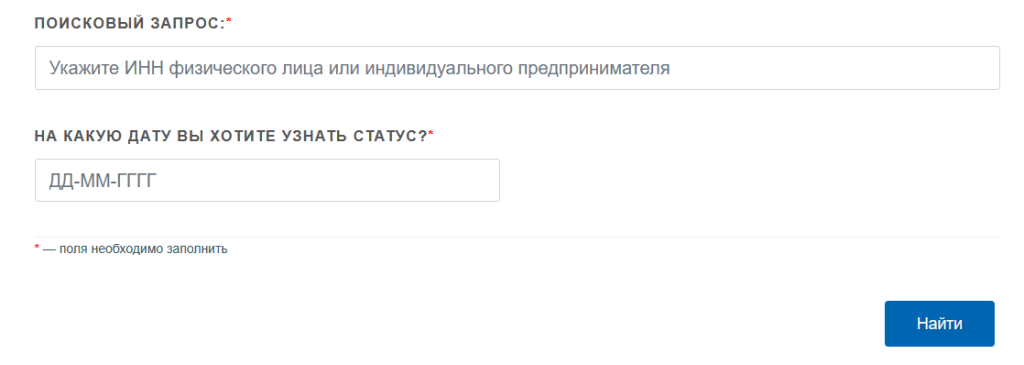
Убедившись в наличии статуса СЗ, переходим к оплате. В 1С расчеты с самозанятыми можно провести двумя способами – рассмотрим каждый из них поэтапно.
Для оплаты наличными:
-
Формируем расходный кассовый ордер (РКО). Для ручного создания документа открываем раздел «Банк и касса», двигаемся в «Кассовые документы – Выдача» и выбираем «Оплата поставщику». Указываем ФИО исполнителя, сумму оплаты, № договора, а также указываем ставку «Без НДС». Для автоматического создания РКО нам потребуется документ «Получение услуг». Нажимаем «Создать на основании» – «Выдача наличных». Сведения в РКО подтянутся из системы.
-
При передаче наличных подписываем РКО у СЗ. Подписанный документ остается у вас.
Для оплаты через банк:
-
Формируем платежное поручение. Чтобы сделать это в ручном режиме, открываем «Банк и касса», двигаемся в «Платежное поручение». Здесь в поле «Вид операции» указываем «Оплата поставщику». В статье расходов выбираем «Оплата поставщикам». Далее из Справочника выбираем СЗ и договор, проверяем суммы и номер счета, устанавливаем ставку «Без НДС». Время можно сэкономить, если создать получение автоматически – для этого в документе «Поступление услуг» кликните «Создать на основании» и далее – «Платежное поручение».
-
Загружаем поручение в приложение банка. Чтобы это сделать, нажимаем «Провести и закрыть» и далее – «Отправить в банк».
-
В целях подтверждения факта выплаты формируем выписку, используя документ «Списание с расчетного счета». При подключенном «1С:ДиректБанк» выписка загрузится автоматически. Если же данная интеграция отсутствует, загрузите выписку из банковского приложения, далее по пути «Банк и касса – Банковские выписки» кликните «Загрузить». Сведения из поручения подтянутся в выписку.
-
Сверяем данные, нажимаем «Провести и закрыть».
Этап 5: регистрируем услугу
После зачисления оплаты СЗ формирует чек и направляет клиенту. Если не представить чек в ФНС, заказчику грозит доначисление НДФЛ и штраф в размере 20% от неуплаченного налога. Кроме того, чек требуется для учета вознаграждения СЗ в расходах по ОСНО, УСН 15% и ЕСХН.
Для загрузки чека от самозанятого в 1С в системе регистрируется услуга. Создаем документ «Поступление услуг», в графу «Акт №» которого необходимо добавить номер чека (или акта выполненных работ / оказанных услуг, если он оформлялся). Не забудьте поставить подтверждение в поле «Оригинал получен».
Два формата расчетов с самозанятыми в «1С:Бухгалтерия 8»
Индивидуальный (счет 76.09)
Данный формат мы подробно рассмотрели выше. Он актуален, если к услугам СЗ ваш бизнес прибегает периодически, оплата происходит в разные дни, а с одним исполнителем есть несколько договоров ГПХ, что предполагает раздельный учет.
После внесения в «1С:Бухгалтерия 8» всех данных по оплате самозанятому, система формирует следующие проводки:
-
Дт 20 (26, 44) Кт 76.09 – отражены услуги СЗ;
-
Дт 76.09 Кт 51 – направлена оплата.
По реестру (счет 76.16)
Способ подходит при оплате одинаковых работ или услуг разным исполнителям. Далее рассматриваем, как им воспользоваться по шагам:
-
Заводим карточку контрагента. Процесс аналогичен созданию карточки при индивидуальном способе расчетов – его описали выше.
-
Оформляем реестр выплат СЗ. В разделе «Покупки» выбираем «Выплаты самозанятым». В реестре указываем тип услуги «Единая» и из открывшегося списка выбираем необходимую услугу. Добавляем исполнителей, которым требуется произвести выплаты, и детализируем суммы. Для отправки реестра в личный кабинет банка кликаем «Выгрузить» – на ваш ПК сохранится XLS-файл, который загружаем в личный кабинет. После этого система сама создаст и оплатит платежки.
-
Загружаем выписку из банка. Сделать это необходимо, когда оплата СЗ будет произведена. Далее программа сама сформирует документ «Списание с расчетного счета» и выберет оптимальный реестр.
-
Регистрируем услугу. Чек от исполнителя можно добавить вручную или выгрузить из клиент-банка, если такая опция поддерживается.
В результате система формирует стандартные проводки:
-
Дт 20 (26, 44) Кт 76.16 – отражены услуги СЗ;
-
Дт 76.16 Кт 51 – направлена оплата.
Распространенные проблемы и вопросы
Ошибка «Самозанятому уже была выплата по реестру 1С»
Проверяем наличие счета получения в банковской выписке. Если его нет, нажимаем в верхней правой части «Еще – Изменить форму». Ищем поле «Счет получателя» и активируем его. В конце нажимаем «Применить». Если счет совпадает с указанным в реестре выплат, сумма подтянется автоматически и списание проведется.
Не заполняется акт сверки с самозанятым в 1С
Такая ситуация может возникнуть при оформлении расчета через реестр выплат (сведения невозможно внести даже вручную). Ошибкой не является, поскольку акт сверки оформляется исключительно для счетов с аналитикой «Контрагент» и «Договор». У счета 76.16 данной аналитики нет.
Резюмируя
Рассказали, как настроить работу через 1С с самозанятыми: от заведения исполнителя в систему до принятия чека к учету. Как видим, каких-либо сложных действий не требуется – следуйте инструкциям, приведенным выше, и вскоре отработаете все процедуры до автоматизма.
Выбирайте индивидуальные расчеты, если работаете с одним исполнителем и перечисляете ему оплату в разные дни. Если же работаете с несколькими самозанятыми и при этом они оказывают вам одинаковые услуги, оптимальный вариант – расчеты по реестру.
Не забывайте о корректном оформлении документов и юридической чистоте. При взаимодействии на основании договора ГПХ полностью исключите формулировки «работодатель и работник» – вместо них используйте «заказчик и исполнитель». Прежде чем оплачивать услугу, убедитесь, что у исполнителя есть статус самозанятого через специальный сервис ФНС. Требуйте своевременного предоставления чеков – не позднее 9 числа месяца, следующего за месяцем оплаты.
Читайте также


Получи демо-доступ прямо сейчас
Оставить заявку