


Сервис 1С-Отчетность создан для того, чтобы пользователи 1С могли отправлять регламентированную отчетность непосредственно из программы, без выгрузки в другие приложения и конвертации. Также через него можно вести переписку с налоговой службой, социальным фондом, Росстатом, ФТС, службами Росприроднадзор и Росалкогольрегулирование. Рассказываем, как подключить 1С-Отчетность в 1С Фреш или коробочной (электронной) версии программы.
Содержание:
Подготовка заявления на подключение к сервису
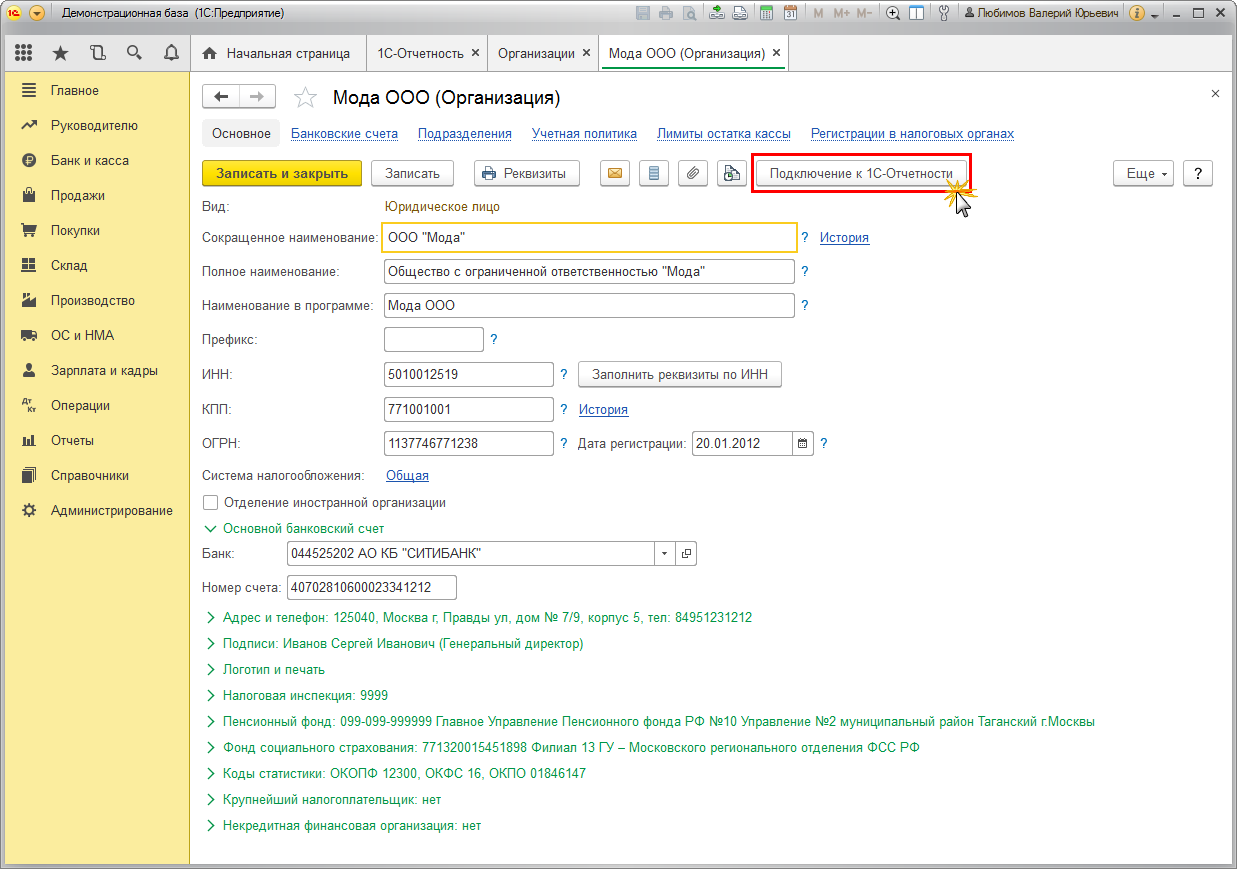
В первую очередь нужно на том компьютере, на котором вы планируете заниматься отправкой регламентированных форм и вести переписку с государственными учреждениями, заполнить и отправить заявление на подключение к 1С:Отчетности. Для этого в справочнике Организации зайдите в карточку предприятия и нажмите Подключение к 1С-Отчетности.
Запустится Помощник установки, который в первую очередь проверяет, есть ли криптопровайдер – программа для шифрования и дешифрования передаваемых через сети данных, использования электронной подписи для подписания документов. При его отсутствии на экране появится окно с предложением подключить один из двух криптопровайдеров, с которыми может работать 1С – они сертифицированы ФСБ РФ и обеспечивают максимальную защиту данных:
- ViPNet CSP – распространяется бесплатно;
- CryptoPro CSP – платная, но в течение 3 месяцев предоставляется бесплатный тестовый период.
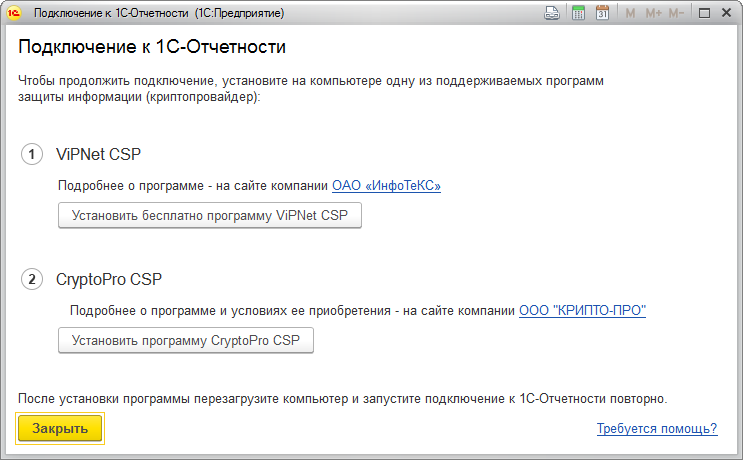
В окне Помощника есть ссылки на сайты компаний-разработчиков, где можно ознакомиться с подробными описаниями. И кнопки для скачивания дистрибутива и установки криптопровайдера. Ставить обе программы на один компьютер не рекомендуется, но при желании можно протестировать по очереди, воспользовавшись для CryptoPro бесплатным демо-периодом – и определиться позднее. Как ставить криптопровайдеры, мы рассказываем в отдельных статьях – о ViPNet CSP и CryptoPro CSP.
После установки компьютер следует перезагрузить.
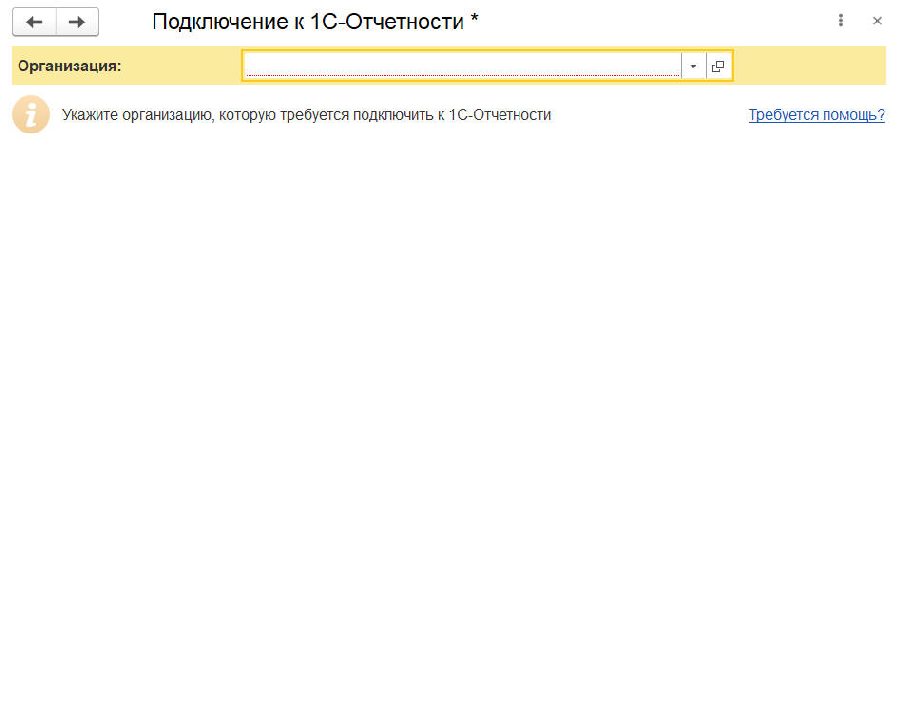
Когда криптопровайдер установлен, можно непосредственно начинать подключать 1С-Отчетность. Следующий шаг – выбор организации, куда подключается сервис.
После этого автоматически подтягиваются ее реквизиты, а также данные о руководителе или другом сотруднике, которые со своей ЭП могут подписывать, получать и отправлять документы по ЭДО.
При отсутствии каких-то данных в базе они могут быть взяты из 1С:Контрагент, если вы пользуетесь этим сервисом: Краткое наименование юрлица, ОГРН, КПП, Юридический адрес, должность и ФИО руководителя, коды и регномера ФНС и СФР. Причем некоторые поля могут даже не отражаться в форме – они берутся из ЕГРЮЛ и ЕГРИП и не требуют проверки.
Если в базе вашей 1С нет сведений о подписанте, а 1С:Контрагент вы не пользуетесь, программа может проверить, есть ли на компьютере сторонние сертификаты, и взять информацию из них. Либо введите необходимые данные вручную.
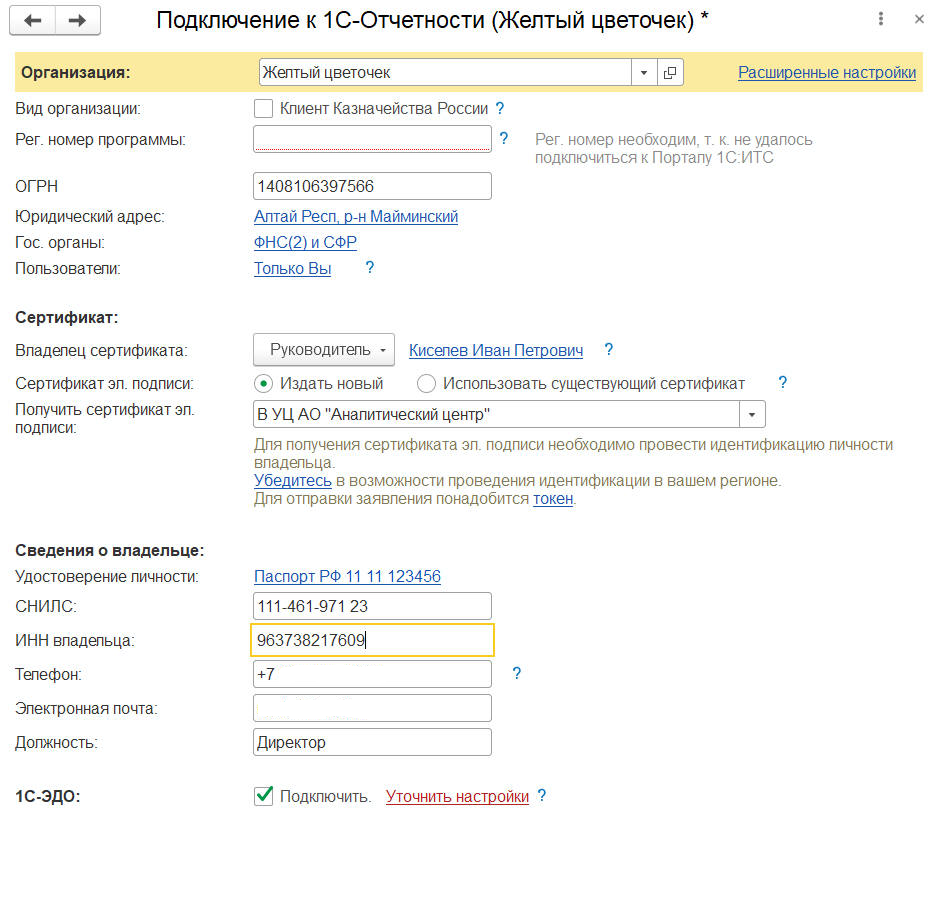
Кроме того, вам потребуется регистрационный номер программы 1С. Он указывается:
- в регистрационной анкете;
- в договоре ИТС;
- если у вас коробочная версия программы, на коробке и обложках печатных материалов и дисков из комплекта;
- для работающих во Фреш изначально – это код абонента, под которым вы работаете в сервисе, перед которым ставятся буквы FR, например, FR12345. Посмотреть его можно в Личном кабинете;
- для перешедших во Фреш с коробочной или электронной версии – в анкете, на коробке или в договоре ИТС.
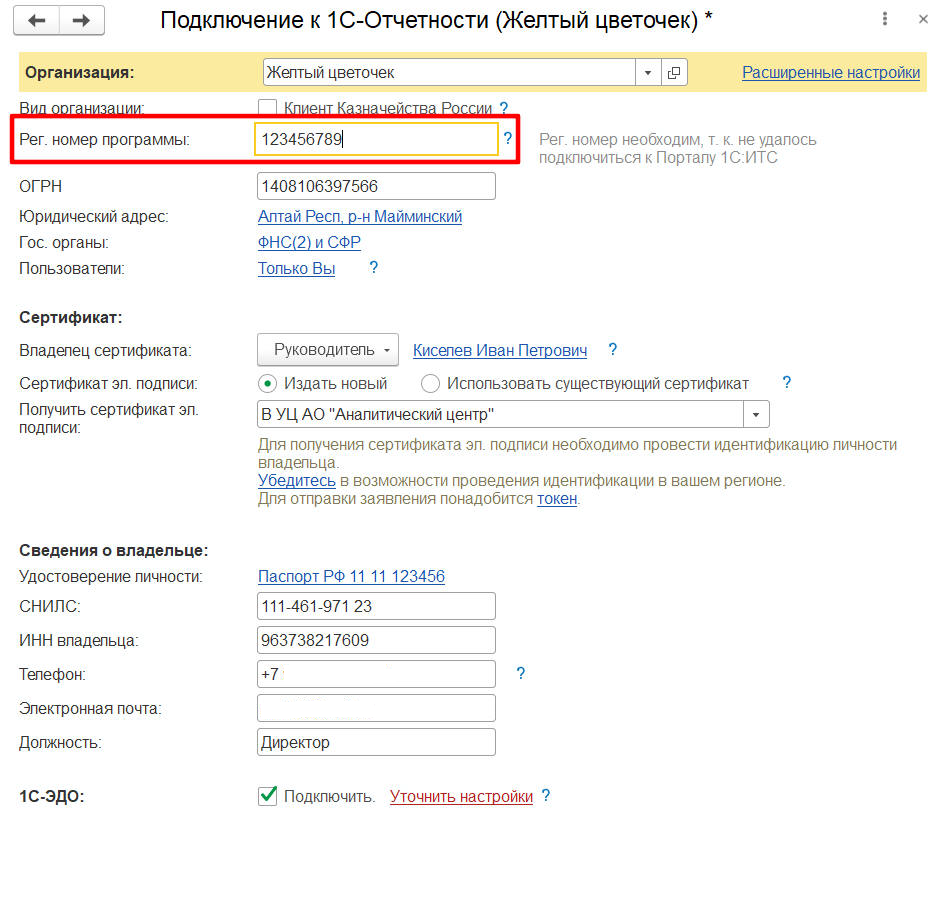
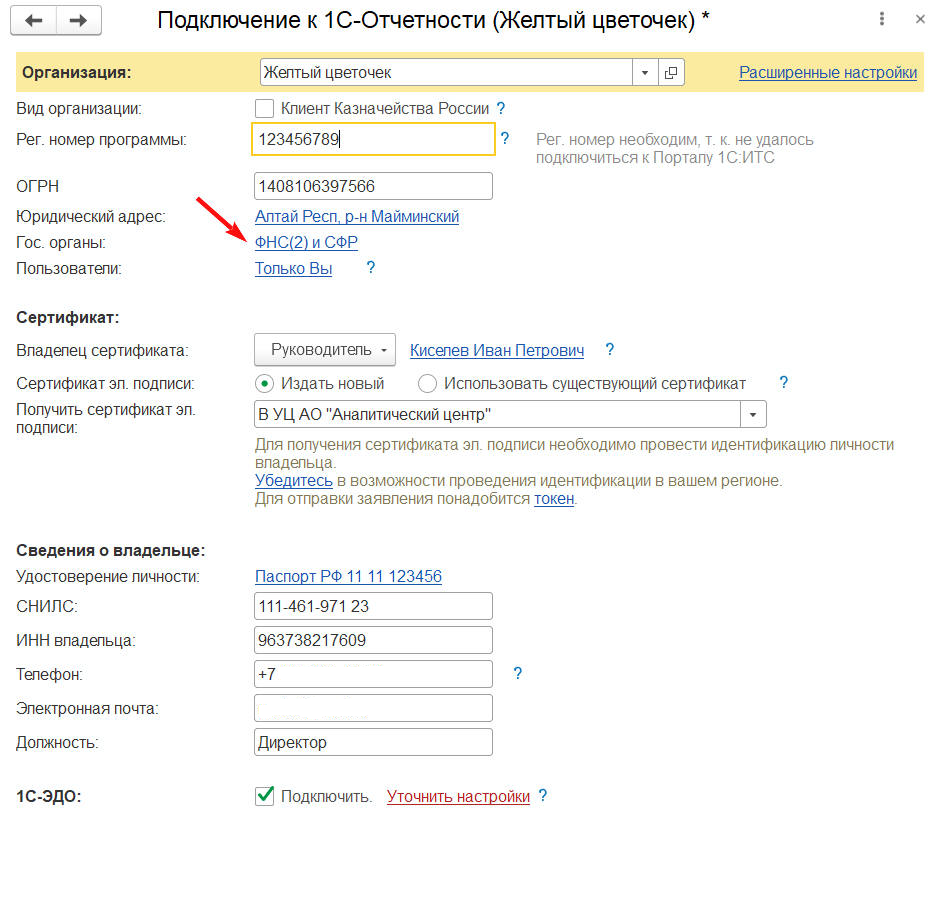
Обратите внимание на строчку Гос.органы.
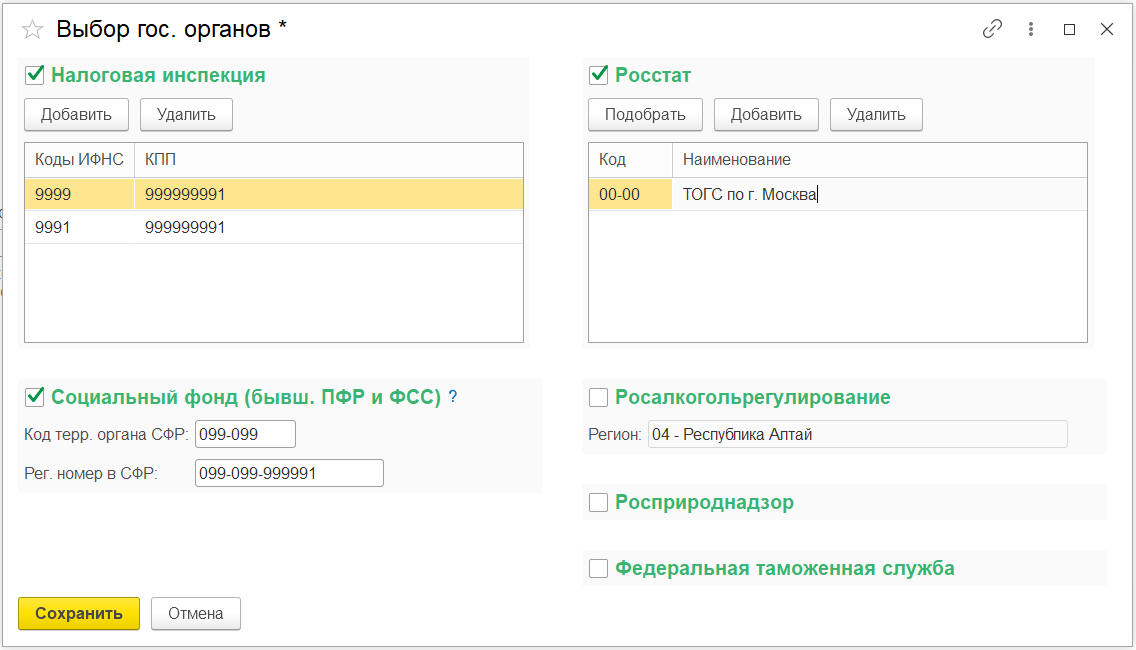
При нажатии на ссылку появляется список структур, с которыми можно взаимодействовать с помощью 1С:Отчетность:
- Федеральная налоговая служба (ФНС);
- Социальный фонд России (СФР);
- Федеральная служба государственной статистики (Росстат);
- Росалкогольрегулирование (РАР);
- Росприроднадзор (РПН);
- Федеральная таможенная служба (ФТС).
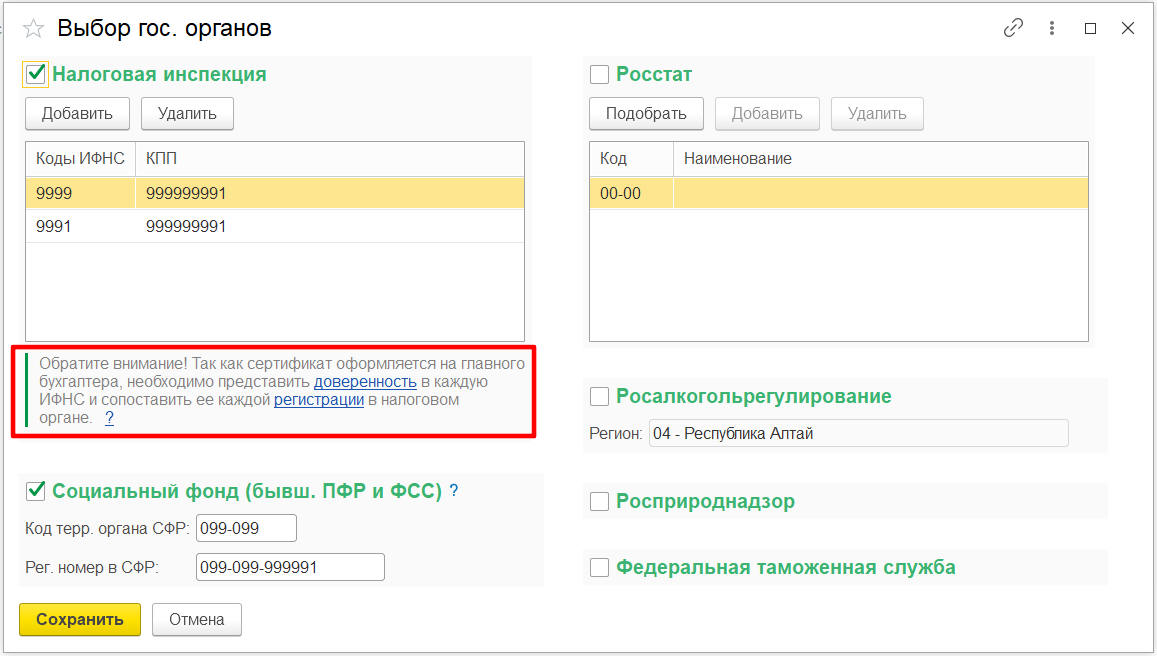
Нужно указать конкретные территориальные подразделения – отметьте флажками те госструктуры, куда планируете направлять отчетность, и выберите подразделения, пользуясь кнопками Добавить и Подобрать (если что-то указали неправильно, поставьте на эту строку курсор и нажмите Удалить).
Если у вас есть обособленные подразделения в других регионах, которые отдельно подают отчетность, соответственно, можно указать несколько подразделений Налоговой инспекции и Росстата.
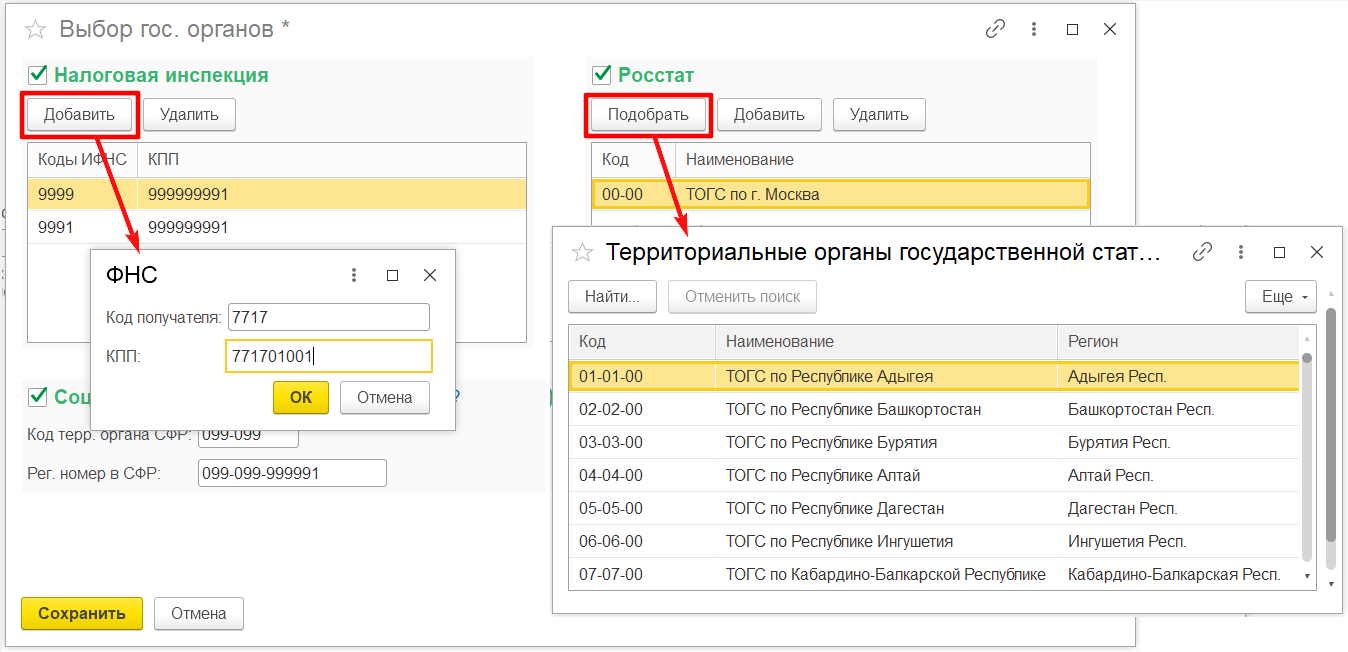
Когда все нужные подразделения выбраны, нажмите Сохранить. Возвращаемся к окну с реквизитами компании и данными владельца ЭП.
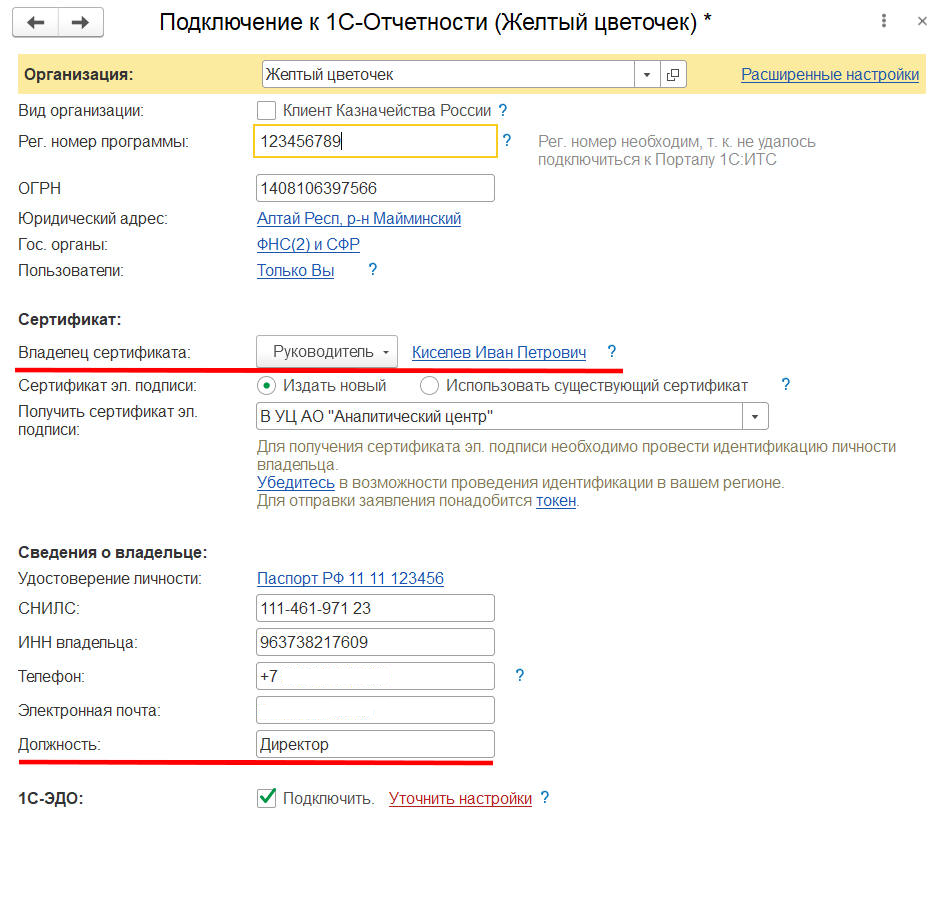
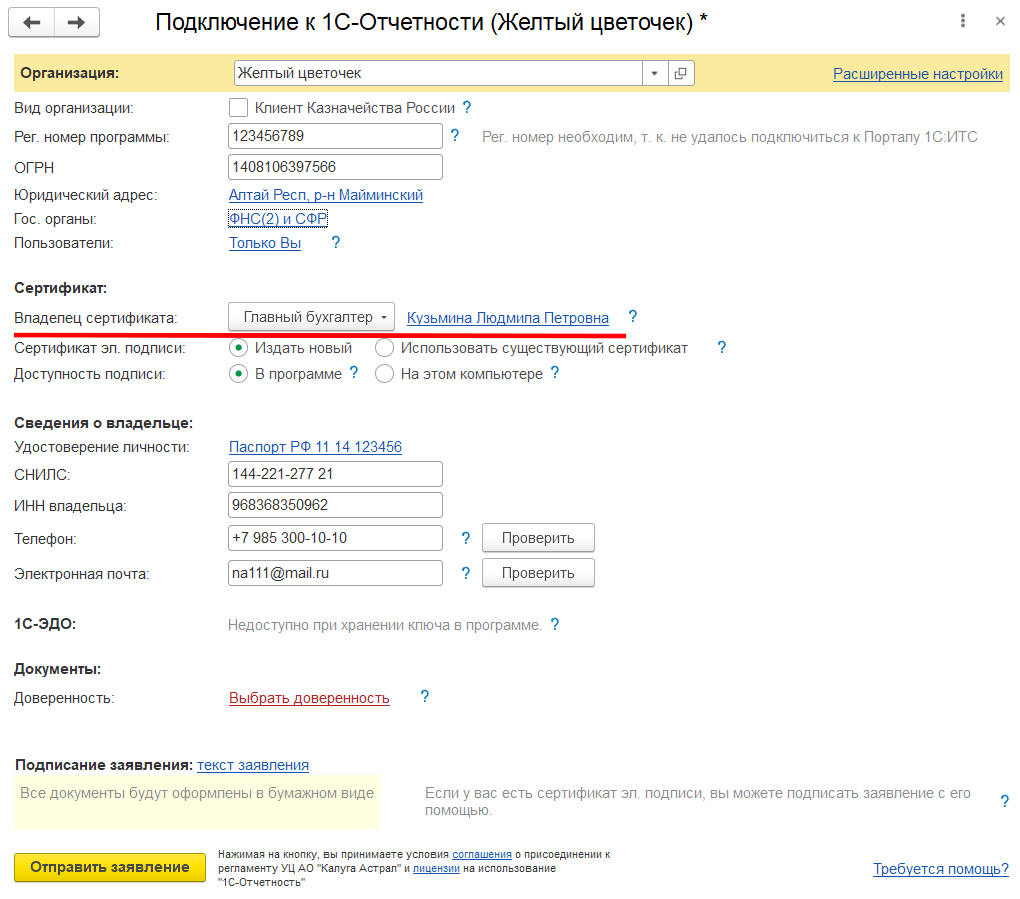
В строке Владелец сертификата есть кнопка с должностью и гиперссылка с ФИО – чтобы проверить или указать данные, нужно на них нажать.
Право на подписание документов организации «по умолчанию» есть у руководителя организации как законного представителя юрлица, если оформлено ИП – сам индивидуальный предприниматель. Во всех остальных случаях – даже если это первый заместитель руководителя – требуется доверенность, чтобы человек получил право подписания как Уполномоченный представитель. Доверенность от ИП должна быть заверена нотариально, от юрлица – в соответствии с Гражданским кодексом (с подписью руководителя и печатью организации).
Если представителю может подписывать отчетность, в том числе в электронном виде, и представлять интересы компании в налоговой инспекции, необходимо направить в инспекцию машиночитаемую доверенность (МЧД) по телекоммуникационным каналам связи (ТКС), то есть через интернет – причем еще до отправки отчетности, иначе ее не примут. Сделать это может не только руководитель, но и уполномоченный представитель.
И далее к каждому расчету или декларации, если они передаются не руководителем, а представителем, требуется прикладываться сообщение, где содержатся данные владельца ЭП и доверенности.
Если это сотрудник компании, в строке Владелец сертификата по кнопке рядом найдите нужного человека, укажите должность – если это не руководитель, система в окне для выбора госорганов выдаст сообщение, что необходима доверенность, и даст ссылку для ее регистрации.
На иллюстрациях ниже вы можете видеть разницу при подключении для директора (единоличного исполнительного органа) и бухгалтера (сотрудника без полномочий еио).
Возвращаемся к реквизитам подписанта: необходимо указать Удостоверение личности –выбираем паспорт РФ или иностранный, вводим серию, номер, другие данные.
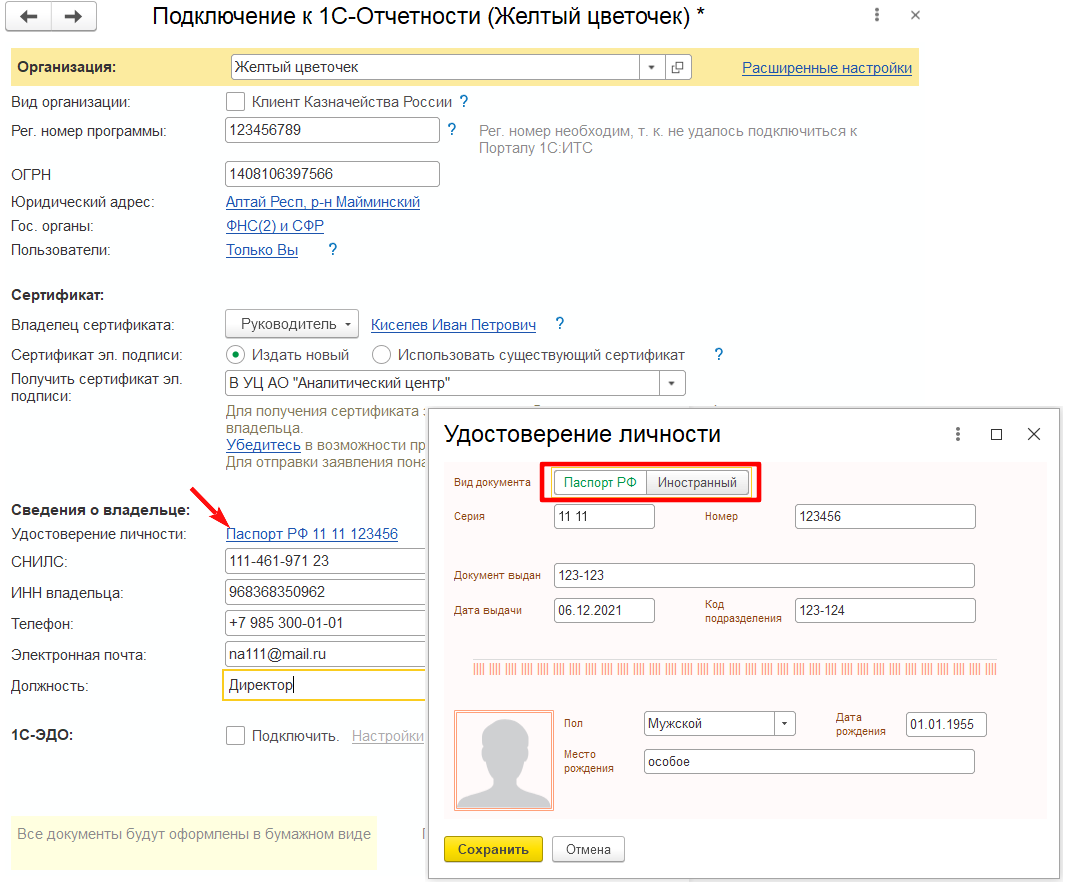
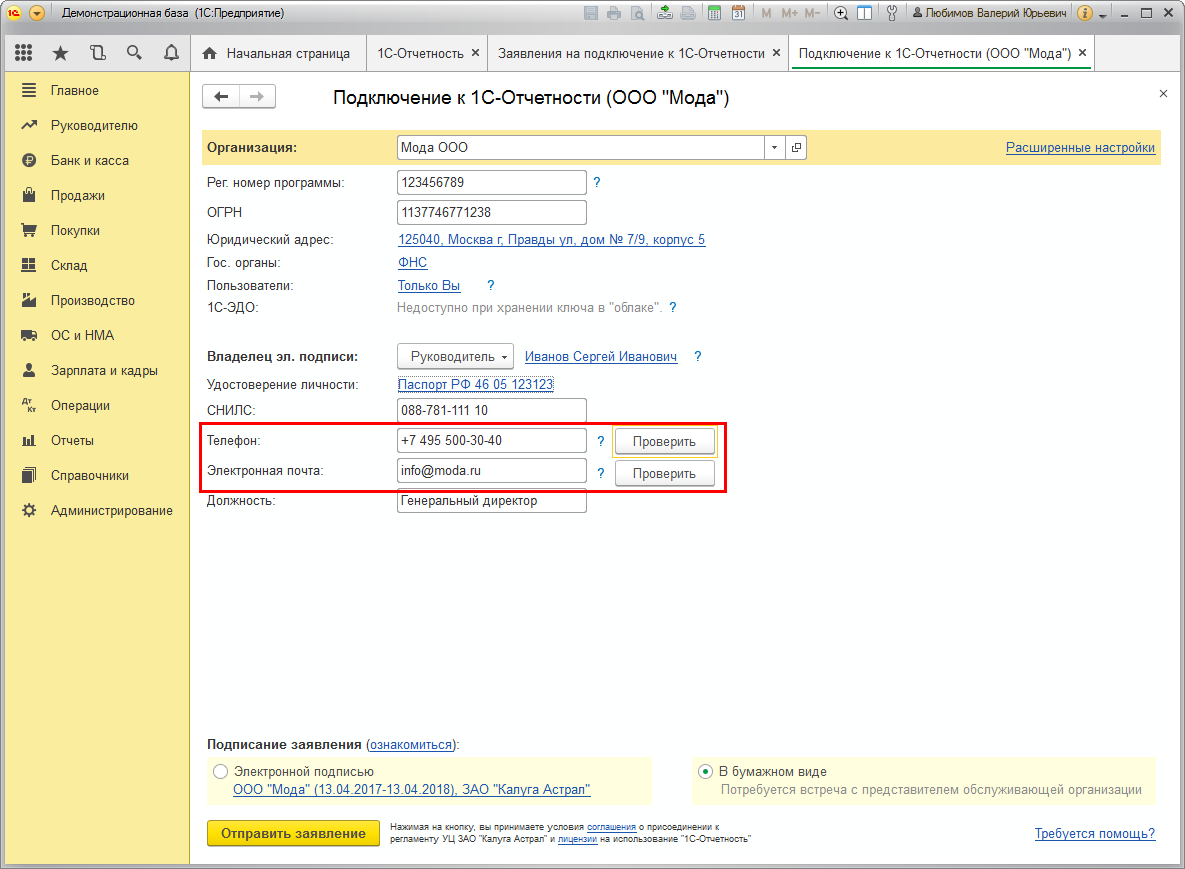
Также указываются ИНН, СНИЛС, телефон и электронная почта. Около полей с контактами есть кнопки Проверить – при их нажатии направляются SMS и письмо, коды из которых нужно будет ввести в поля подтверждения.
Некоторые отличия есть для тех, кто пользуется Фреш – если указанный в этой части формы телефон недоступен, то код направляется на e-mail, но есть возможность выбрать другой номер для получения SMS-уведомлений – для этого нажмите ссылку Расширенные настройки в верхней части формы, поставьте флажок «Хочу получать на тел.» и укажите нужный номер. После нажмите Сохранить.
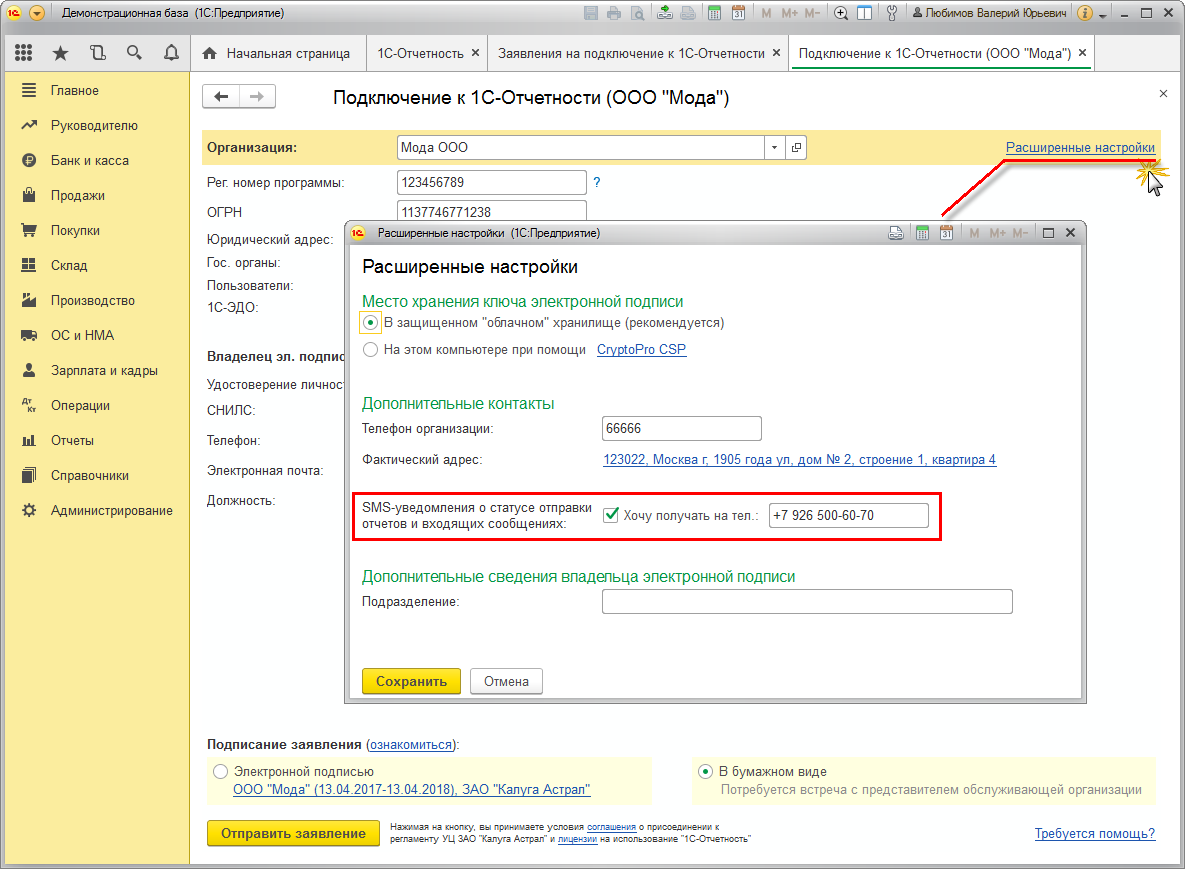
В локальных версиях такой возможности нет – там уведомления приходят только на телефон, указанный в контактах владельца ЭП.
Работающие во Фреше также могут в расширенных настройках выбрать, где хранить ключ электронной подписи:
- В защищенном "облачном" хранилище (рекомендуется);
- На этом компьютере при помощи (здесь указывается установленный криптопровайдер).
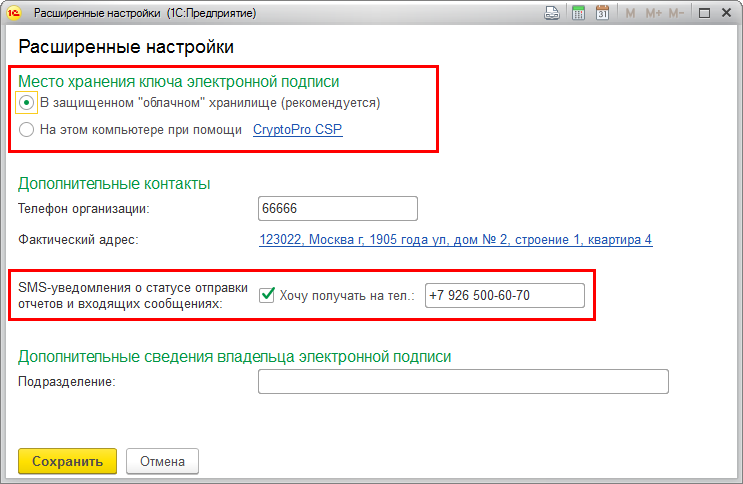
Если на компьютере не установлен криптопровайдер, во втором варианте выводится предупреждение Необходимо установить криптопровайдер – и ссылка на мастер установки.
Первый вариант предпочтительней – устанавливать криптопровайдер необязательно, а пользоваться программой, в том числе отправлять регламентированные отчетные формы, можно не только с этого компьютера, но и любого другого, подключенного к Интернету. Во втором следует поставить CryptoPro CSP или ViPNet CSP – ставить обе программы одновременно нежелательно, поскольку они могут конфликтовать. Ключ ЭП можно хранить либо на диске компьютера, либо на токене или другом внешнем устройстве. Если хранить подпись в облаке, не нужно переживать, что вы не взяли носитель с подписью, ставить криптопровайдер (а если работать из офиса и из дома, то на каждое устройство, с которого могут отправляться документы) и т.д.
Когда вы установили настройки и нажали Сохранить, заполнили данные по организации и подписанту, нажмите гиперссылку Ознакомиться, чтобы прочитать текст. Далее необходимо подписать заявление (ссылки в нижней части окна). Сделать это можно либо в бумажном виде – распечатать из программы без лишних выгрузок, подписать, встретиться с представителем компании, которая обслуживает ваши приложения 1С, чтобы он удостоверил личность заявителя и помог оформить пакет документов для подключения сервиса.
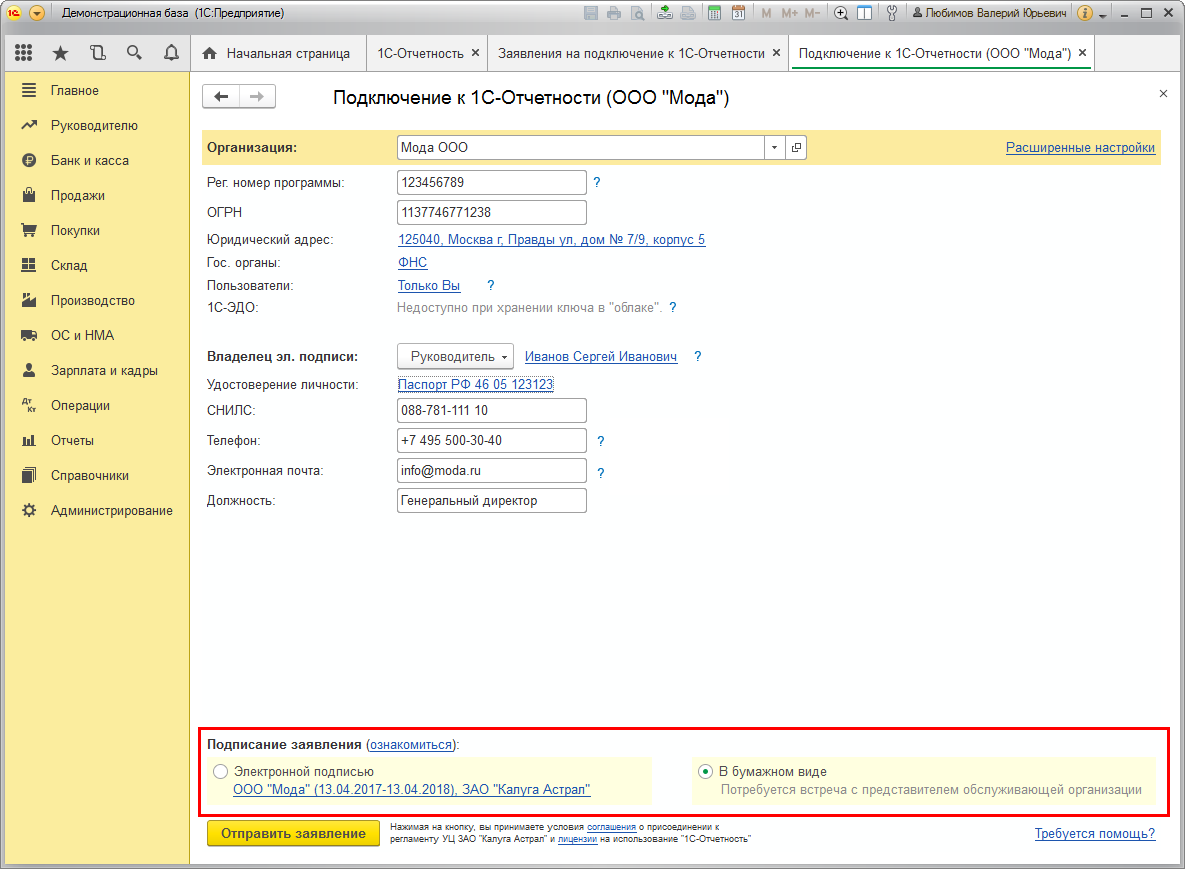
В случаях, когда электронная подпись получена и установлена ранее, можно отметить, что вы подписываете заявление ею, и нажать Отправить заявление – тогда не придется встречаться с сотрудниками обслуживающей компании для подтверждения личности подписанта. Чуть дальше расскажем, как заявление подписать ЭП.
Если ключ находится на компьютере (внешнем носителе), на экране откроется окно с запросом для создания закрытого ключа.
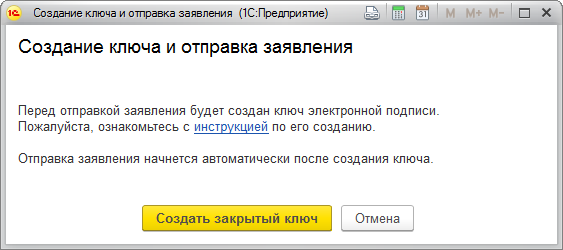
Если ключ хранится в облаке, в этом нет необходимости.
ViPNet CSP для генерации ключа использует «Электронную рулетку» - в начале процесса надо указать, где находится контейнер, и ввести пароль.
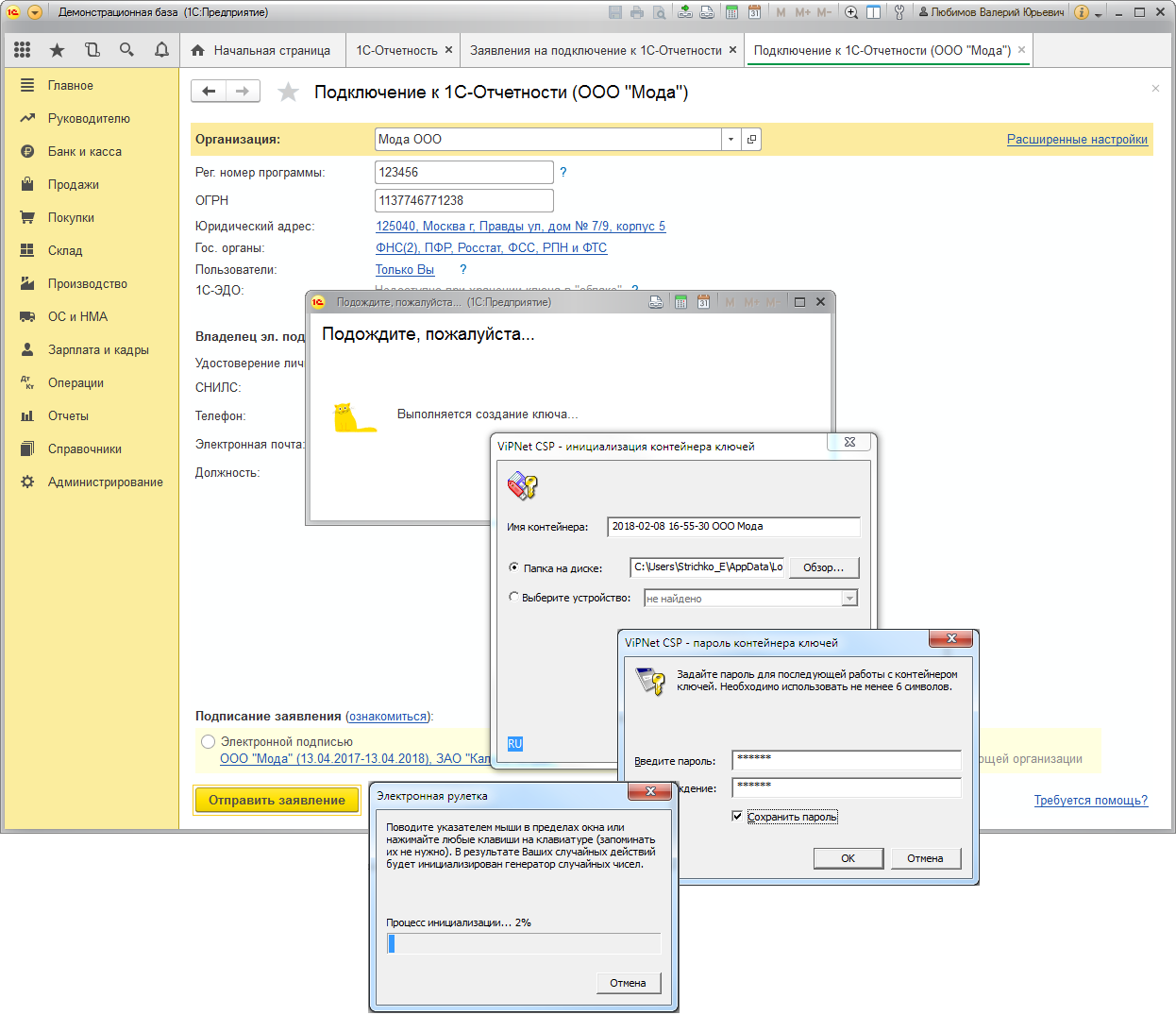
Когда закрытый ключ сформирован, система продолжит отправку.
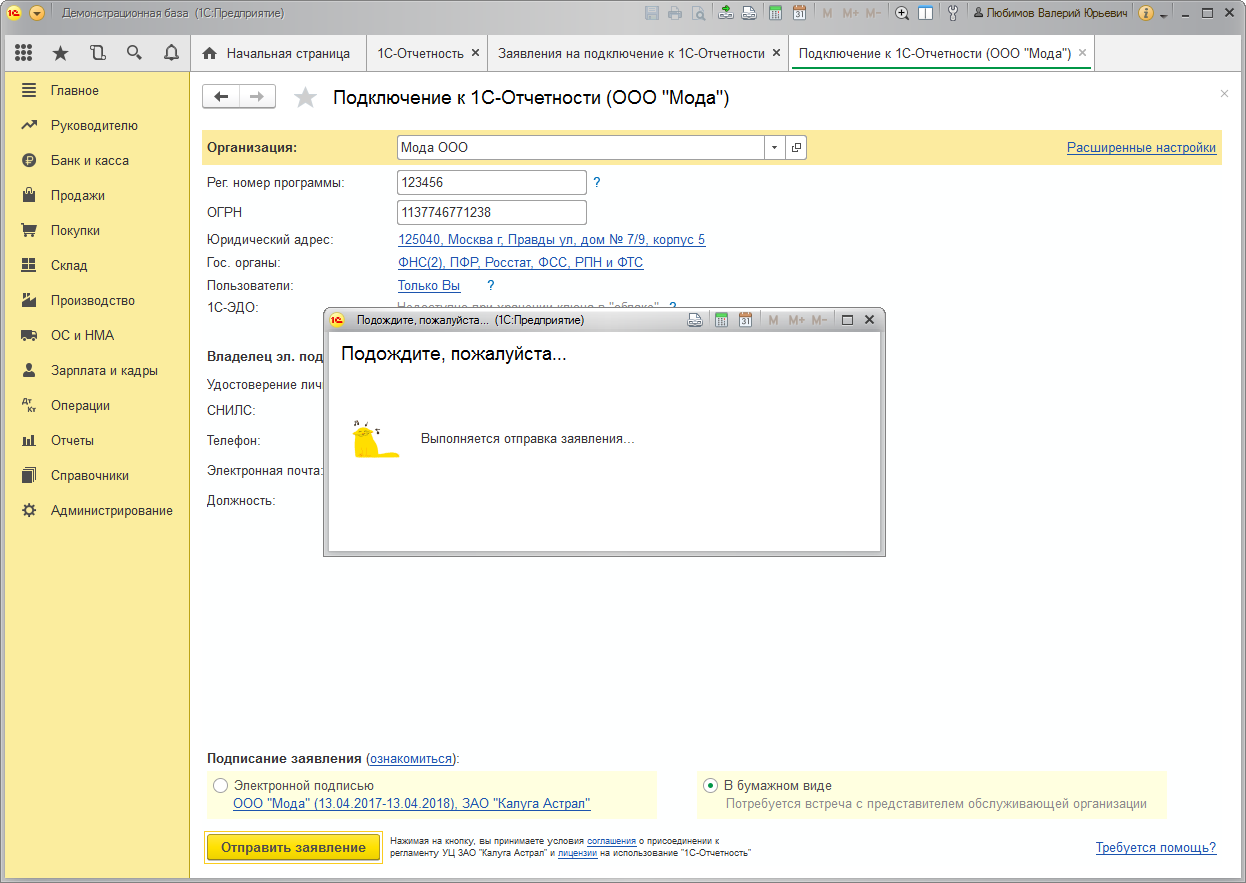
После успешной отправки заявления система выдаст подтверждение с инструкциями, что нужно сделать – например, как можно отправить заявление в СФР.
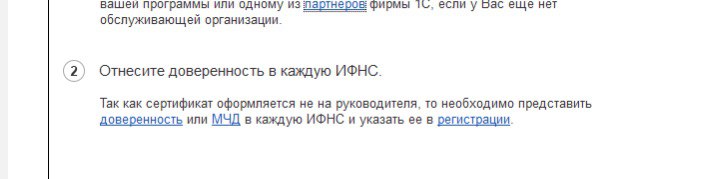
Если сертификат оформлен на представителя, а не руководителя, будет отмечено, что нужно предоставить доверенность.
Как подписать заявление электронной подписью
Если у вас установлен криптопровайдер и есть сертификат, срок которого не истек, вы можете воспользоваться ЭП, чтобы подписать заявление. Помощник подключения проверит, есть ли сертификат, если да, то выбирается вариант Электронной подписью – и добавляется блок Скан-копии. Если будет использоваться подпись не руководителя, а представителя, кроме паспорта и СНИЛС нужно добавить также копию доверенности или другого документа, на основании которого он может подписывать документы.
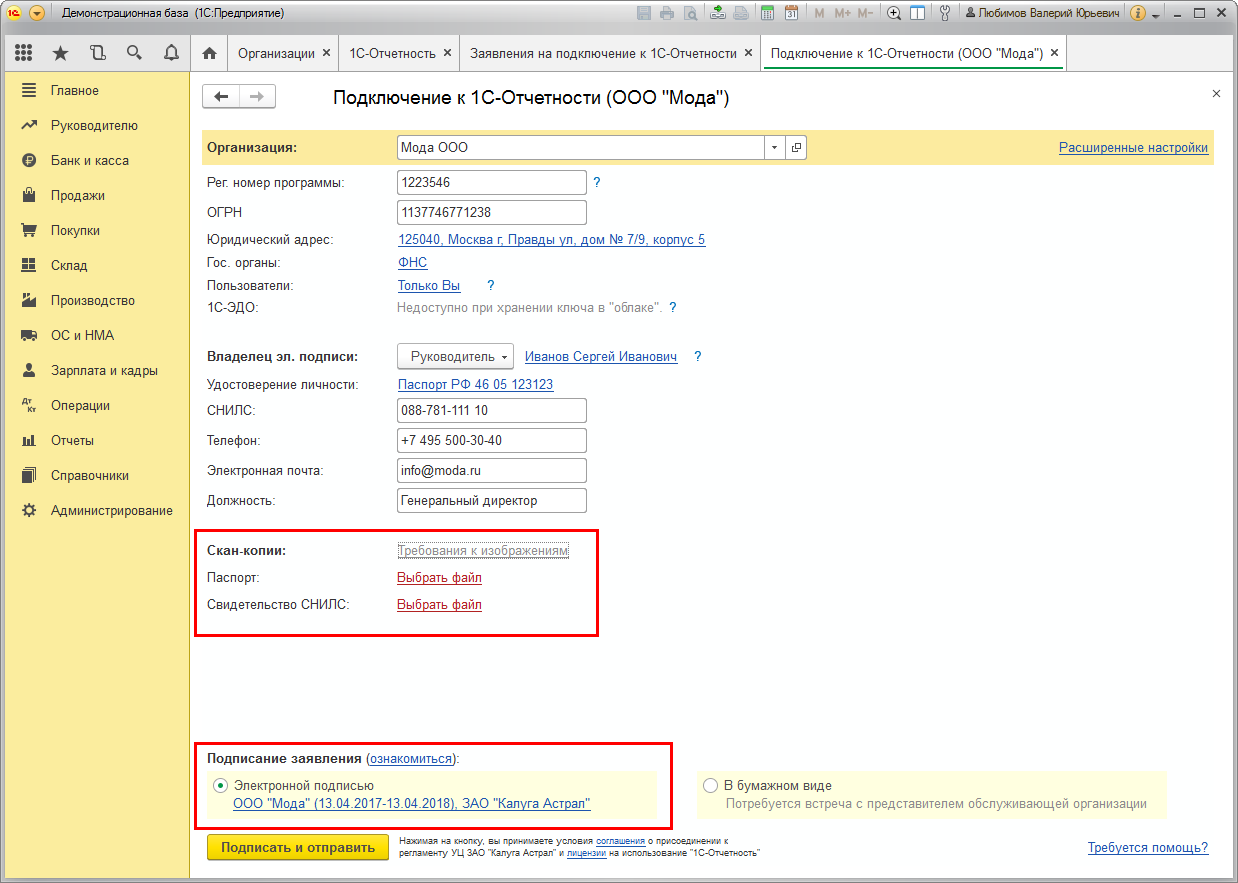
Чтобы прикрепить скан, нажмите на гиперссылку Выбрать файл и укажите нужный файл. Перед этим ознакомьтесь с Требованиями к изображениям, чтобы подобрать файлы, подходящие под заданные условия. Если из программы доступен сканер, в этом блоке будут ссылки Отсканировать.
Когда все поля заполнены, а сканы приложены, нажмите Подписать и отправить. На этом этапе создается закрытый ключ (о нем уже говорили), может потребоваться пароль к сертификату ЭП.
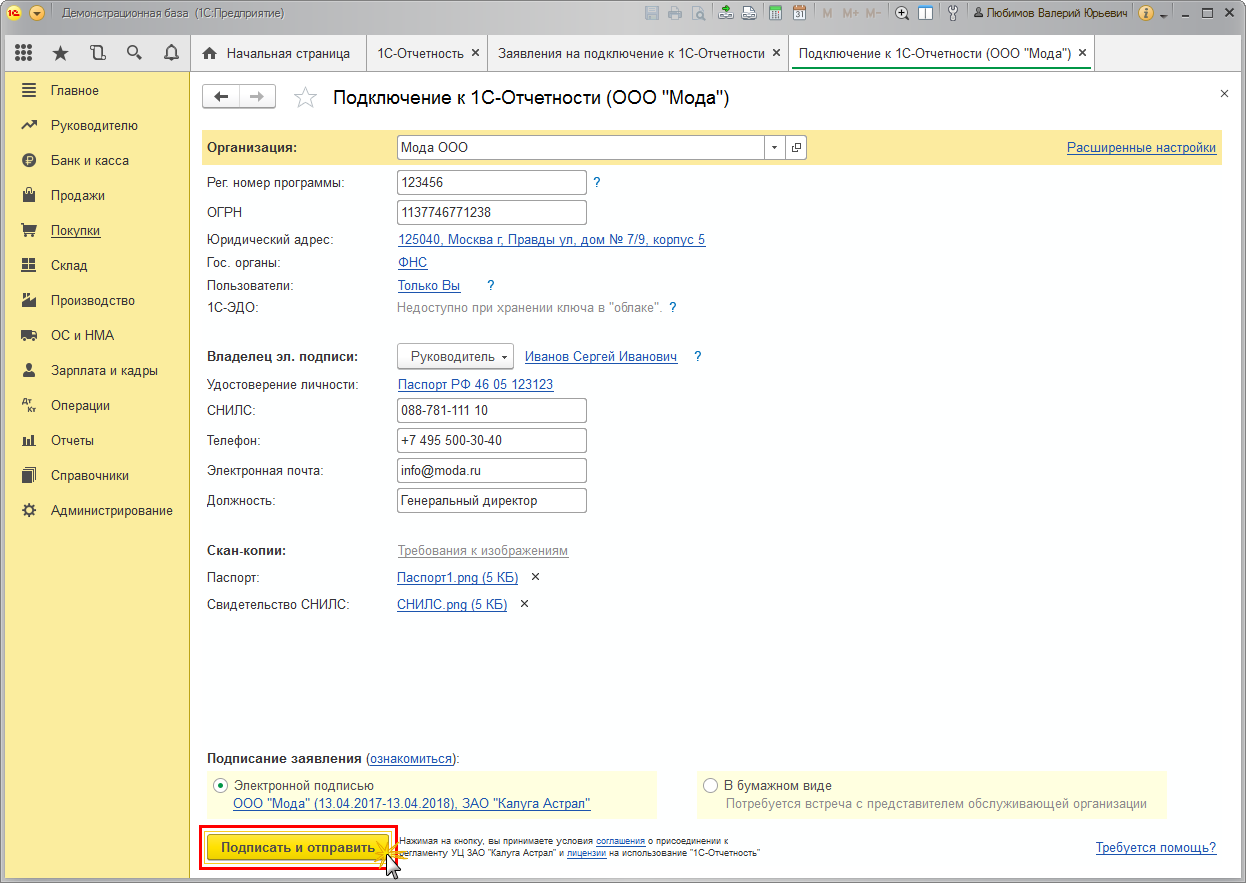
После отправки заявления уведомите о том, что вы это сделали, организацию, которая обслуживает ваши программы 1С – ее сотрудники будут заниматься подключением для вас сервиса 1С, и чем раньше узнают о вашем заявлении, тем быстрее удастся вас подключить. Без уведомления они все равно получат информацию о вашем заявлении и свяжутся с вами, но это может занять больше времени.
Если у вас не заключен договор на обслуживание, свяжитесь с нами по телефону +7 (800) 301-35-56 или электронной почте 1cfresh@1cfresh.info – расскажем о том, что это такое и какие преимущества дает, ответим на вопросы, поможем выбрать тариф и оформим договор и другие документы.
Одобрение заявления и завершение настройки 1С-Отчетность
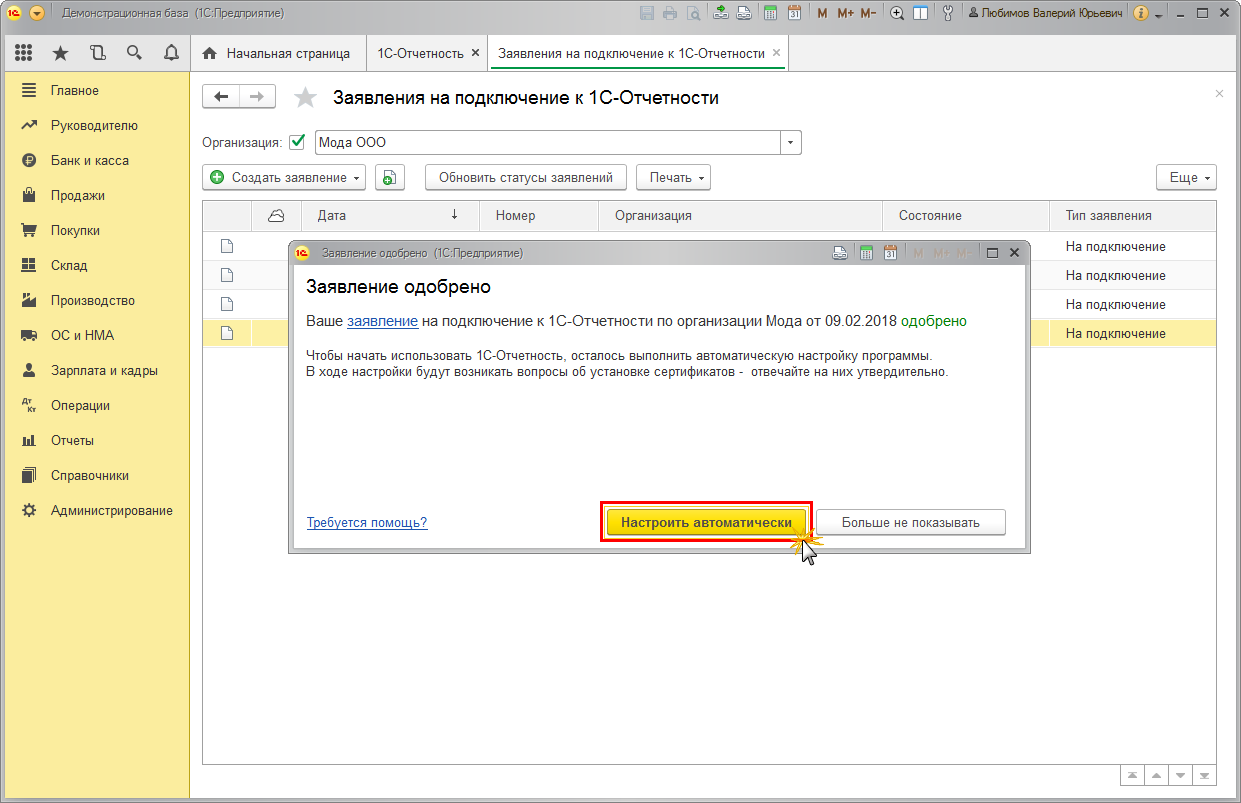
Когда заявление одобрено и оформлен договор на сервис, можно завершить настройку сервиса – и уже после этого им пользоваться. Если подавали заявление в бумажной форме, система выдаст сообщение и предложит Настроить автоматически – кликните эту кнопку и выполняйте инструкции, которые будет давать помощник.
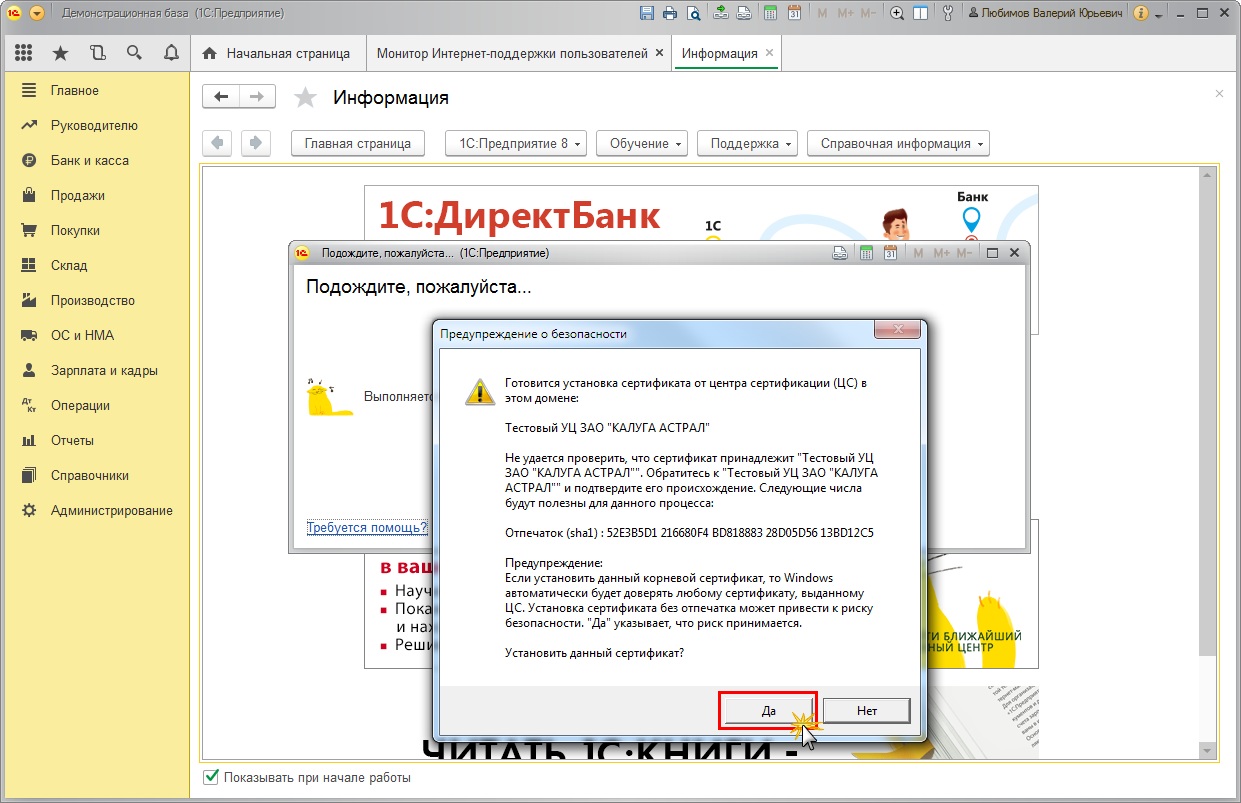
Если система будет запрашивать разрешения на установку сертификатов – подтверждайте нажатием Да.
Если вы подписывали заявление электронной подписью, сообщение имеет несколько другой вид, а вам потребуется подтвердить, что вы получили сертификат – Отправить расписку.
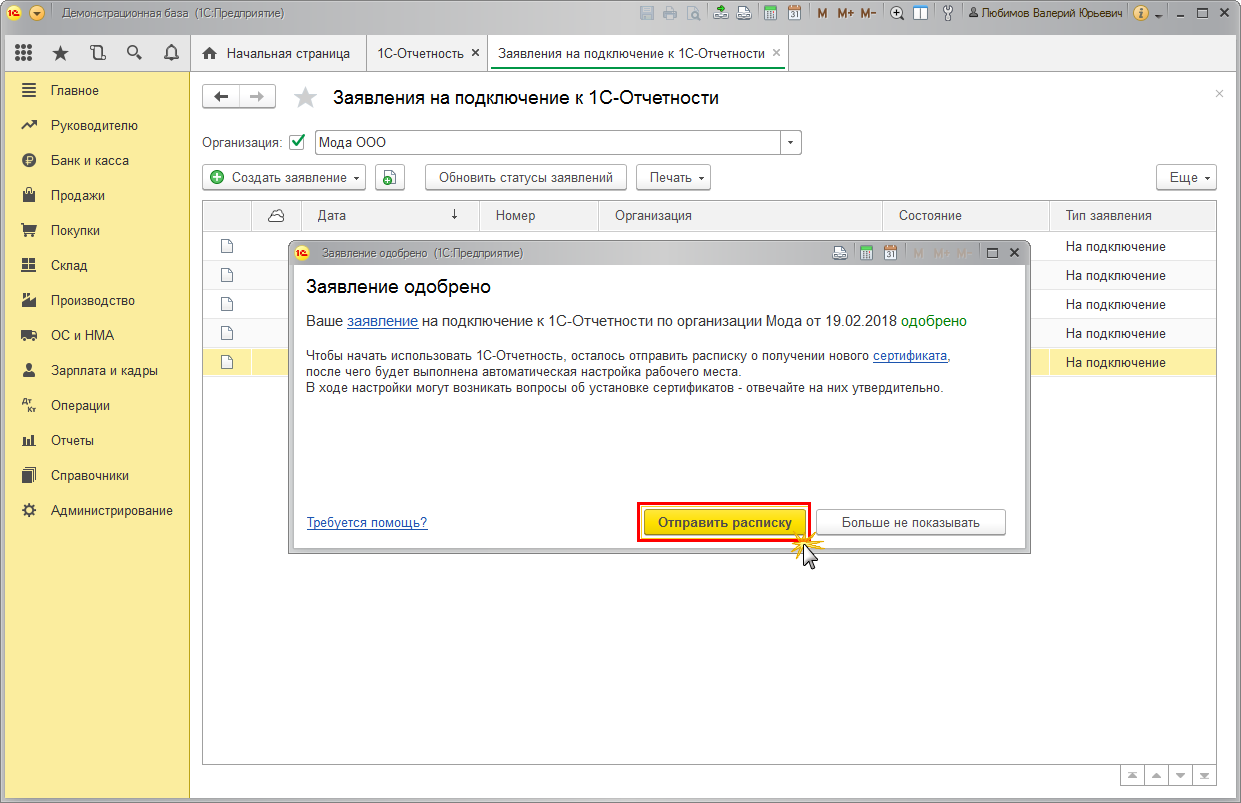
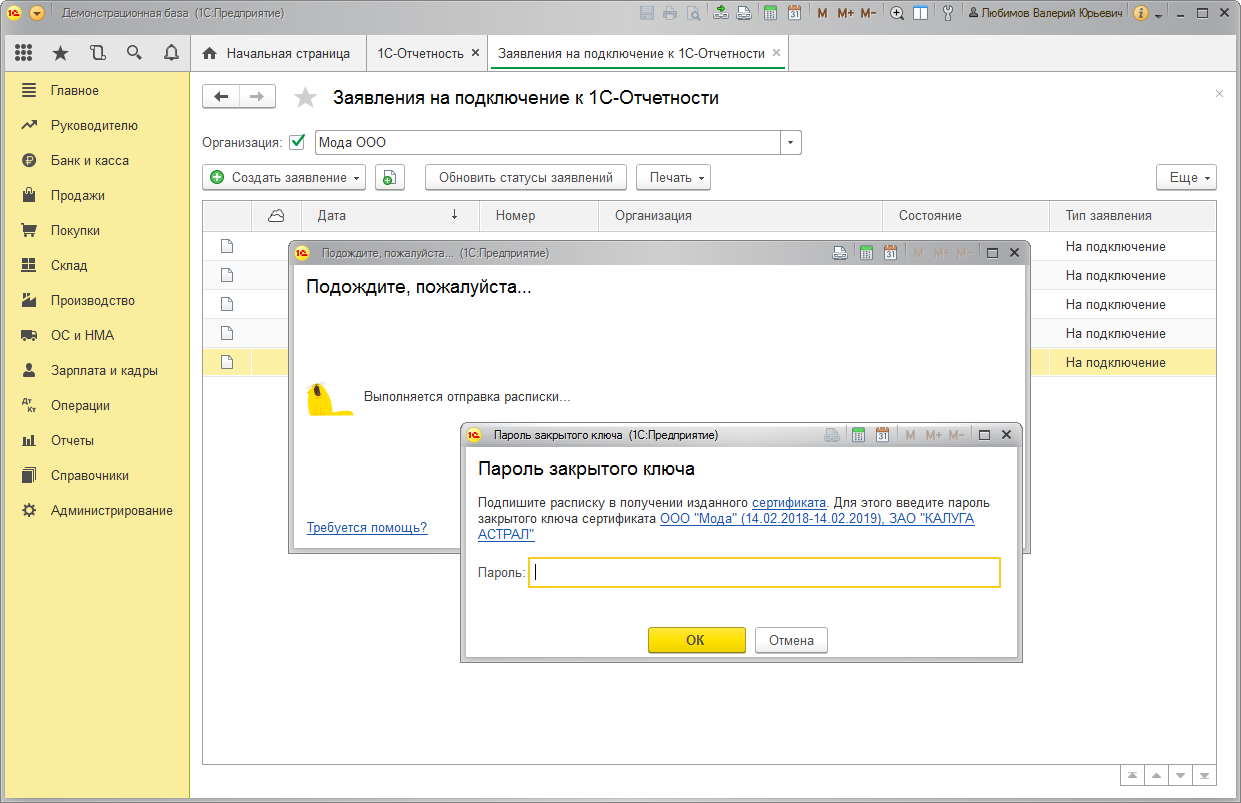
При защите сертификата закрытым ключом его нужно ввести, когда будете подписывать расписку.
В финале система сообщит, что настройка успешно завершена.
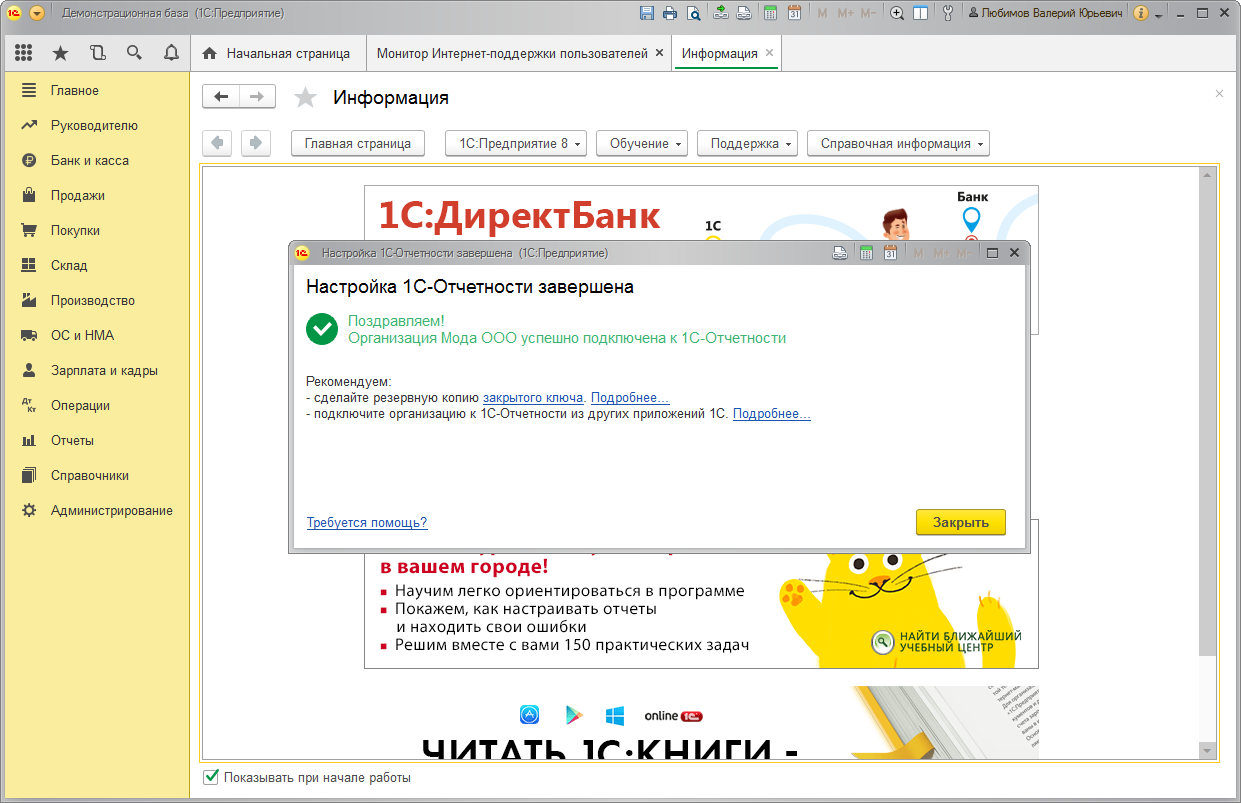
Теперь вы можете с помощью сервиса 1С-Отчетность направлять регламентированные формы и другие документы в те госструктуры, которые вы указали при настройке.
Читайте также


Получи демо-доступ прямо сейчас
Оставить заявку