


Если в программе работает много пользователей, зачастую может возникать вопрос – как посмотреть, кто в 1С создал документ. В этой статье расскажем о двух способах, как это можно делать.
Способ первый. Журнал регистрации
В главном меню перейдите в раздел Администрирование, там нажмите Обслуживание – и в открывшемся окне Журнал регистрации.
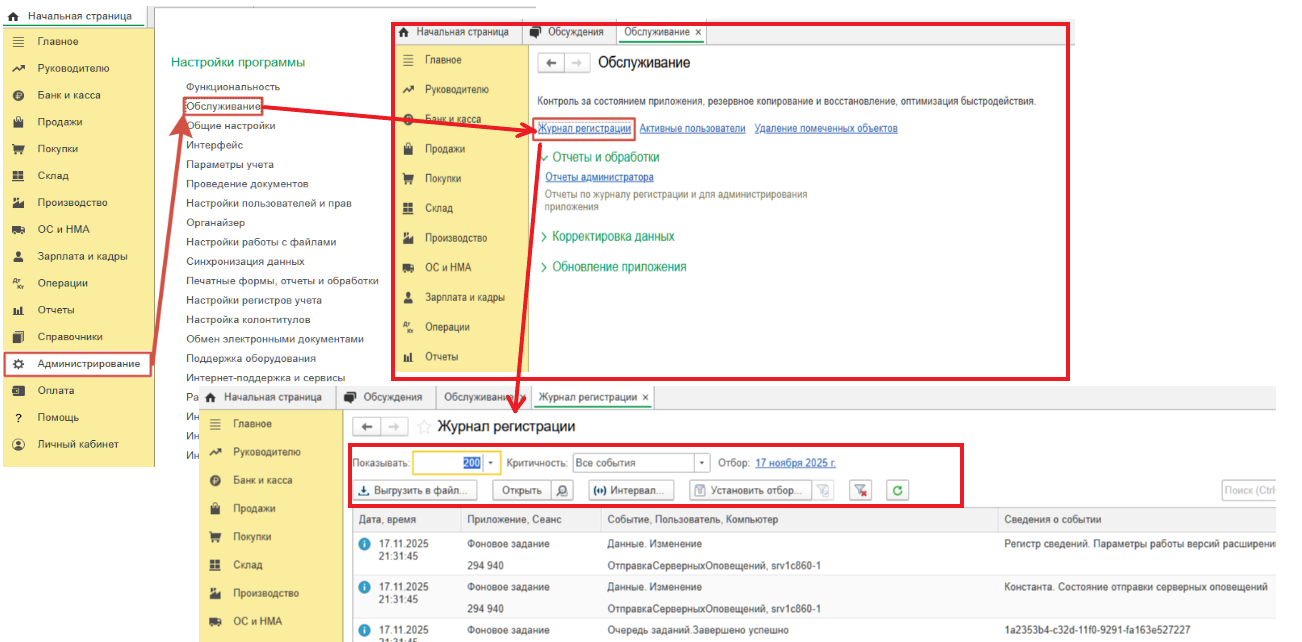
В верхней части окна журнала можно задать параметры – сколько событий и из каких категорий показывать, за какой период (по умолчанию ставится сегодняшняя дата, но можно ее изменить и задать интервал) и т.д.
Способ второй. Отображение ответственных в документах
Предыдущий вариант подойдет, если необходимость определить, кто создал документ, возникает разово. И известна дата внесения его в базу. На практике подобная информация нужна гораздо чаще, а дата может не совпадать с указанной в реквизитах. Тогда целесообразно настроить отображение автора документов.
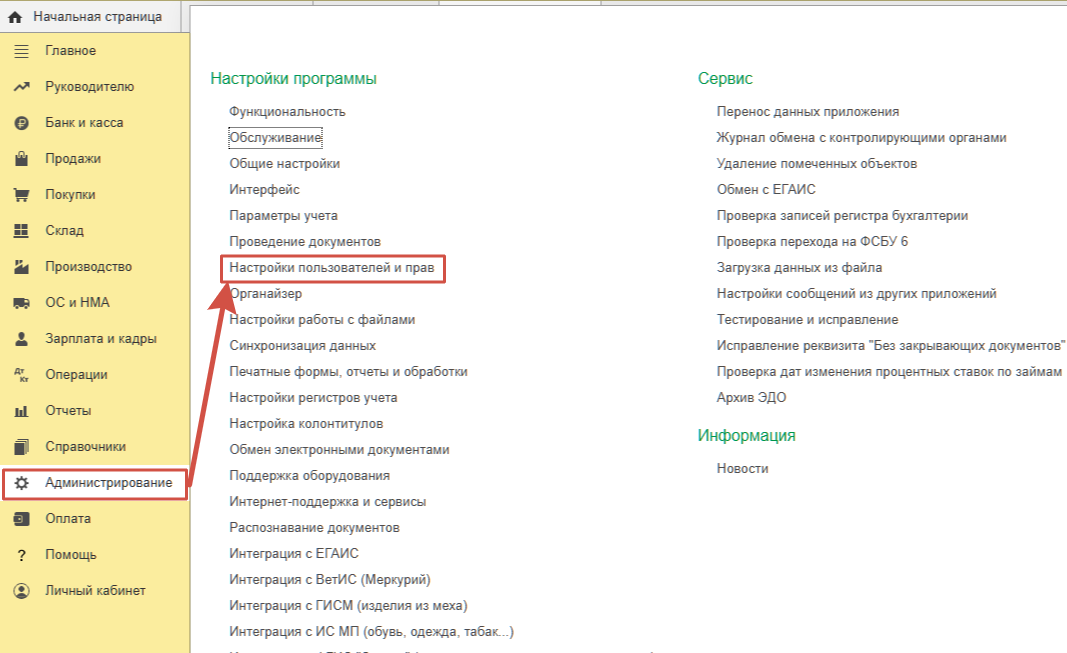
Для этого в разделе Администрирование заходим в Настройка пользователей и прав.
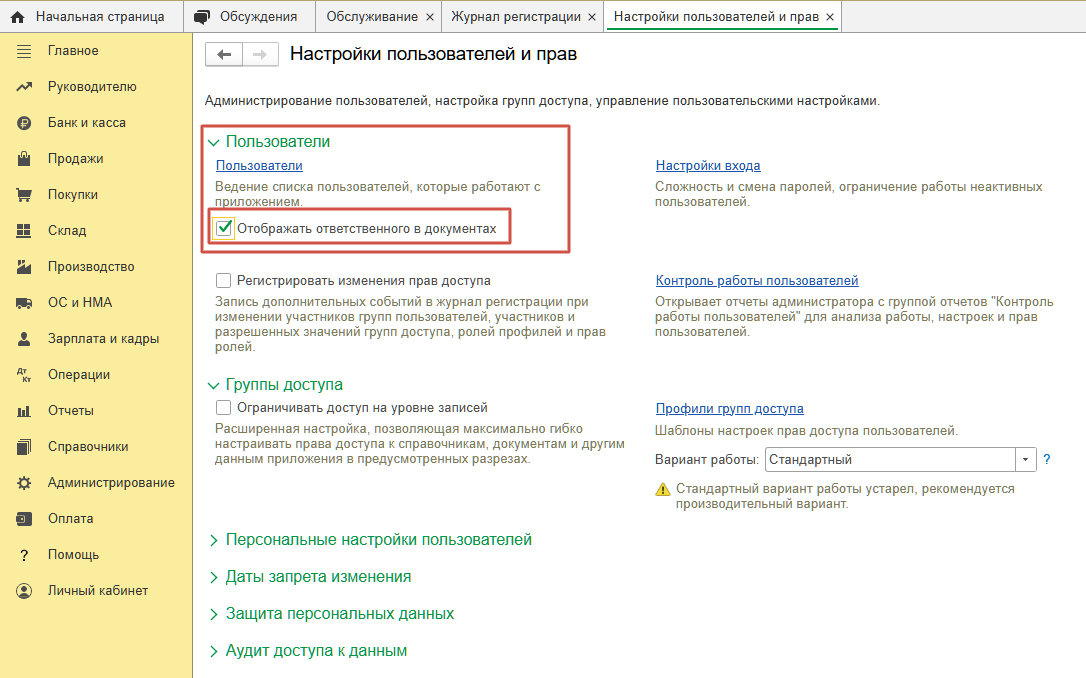
И здесь ставим флажок на пункте Отображать ответственного в документах.
Теперь, если вы зайдете в список документов, там будет виден столбец Ответственный – в нашем примере все накладные и акты были созданы Абрамовым Геннадием, но если в компании созданием занимаются разные люди, то и отображаться будут их данные.
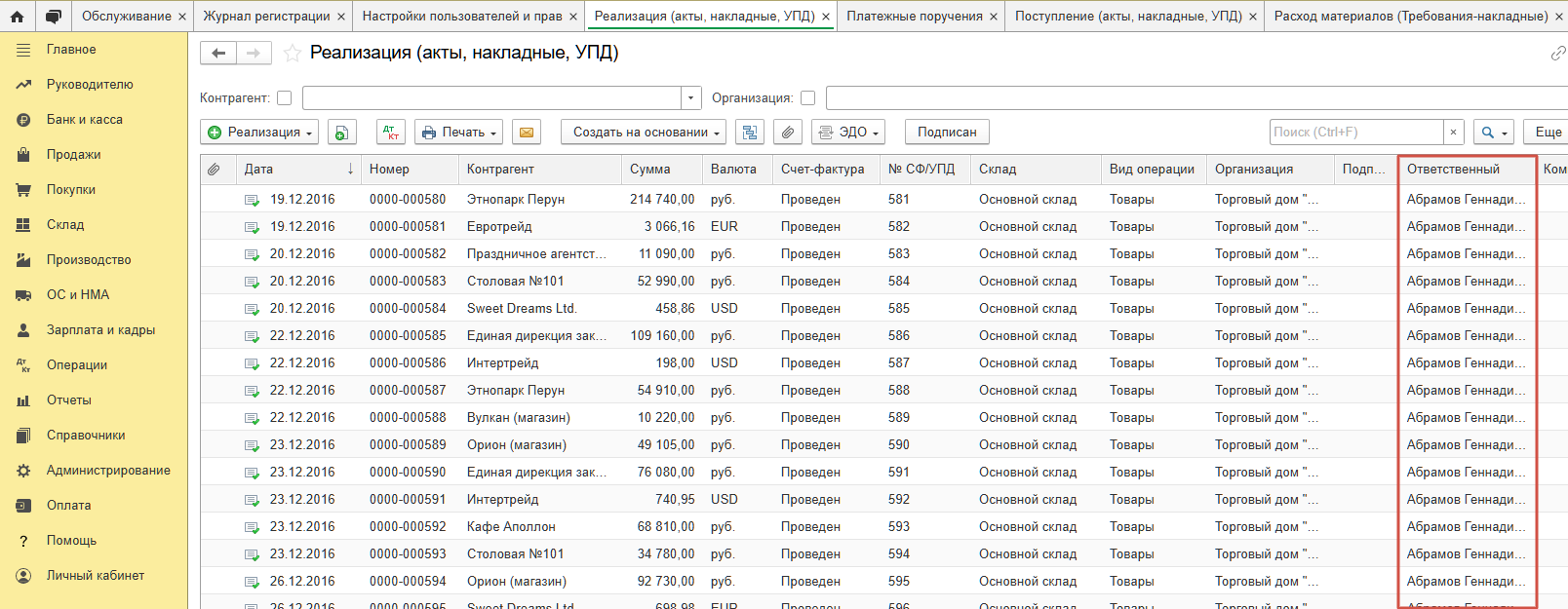
При этом данные об ответственном хранятся в базе даже тогда, когда не отражаются в таблицах. Поэтому вы можете посмотреть информацию и за более ранние периоды.
Как в 1С узнать, кто создал документ, мы рассказали – но иногда дополнительно к этому нужно проверить, кто и когда его изменял. Для этого там же, в разделе Администрирование, нужно зайти в Общие настройки и поставить флажок Хранить историю изменений. По гиперссылке Настройки можно указать, когда сохранять предыдущие версии и для каких документов, сколько времени их хранить и другие параметры. Смотреть можно через сам документ - по кнопке Еще найти пункт История изменений. Или через Журнал регистрации, с которого мы начали эту статью – тогда в настройках желательно выбрать исполнителя, вид документа или другие параметры, чтобы не тратить время на просмотр лишних данных.
Если вам требуется профессиональная помощь в настройке 1С, создании там новых форм, отчетов, обработок, «Центр Облачных Технологий» поможет решить эти задачи и сделать вашу автоматизацию эффективней. Свяжитесь с нами или оставьте свои контакты для обратного звонка, чтобы обсудить ваш запрос и подобрать решение.
Читайте также


Получи демо-доступ прямо сейчас
Оставить заявку