


Когда вы только начинаете работать с системой, расширяете ассортимент и добавляете туда новые категории товаров, хотите отражать взаимодействие с потенциальными клиентами в CRM, входящей в 1С:УНФ, да и во многих других случаях возникает необходимость загрузить их данные. Поэтому в системе предусмотрена специальная функция, чтобы загрузить номенклатуру в УНФ из файла Excel в форматах – чаще всего ею пользуются, чтобы вводить данные о товарах, но и для других номенклатур можно использовать тот же алгоритм. Это заметно упрощает и ускоряет процесс ввода информации, подготовки к работе и актуализации данных. Таким же образом можно заполнять табличные части документов (заказы поставщикам и покупателей, приходные и расходные накладные и др.) Как загрузить номенклатуру в 1С:УНФ, рассказываем в статье.
Содержание
В главном меню заходим в раздел Компания и там выбираем Загрузка данных из Excel.
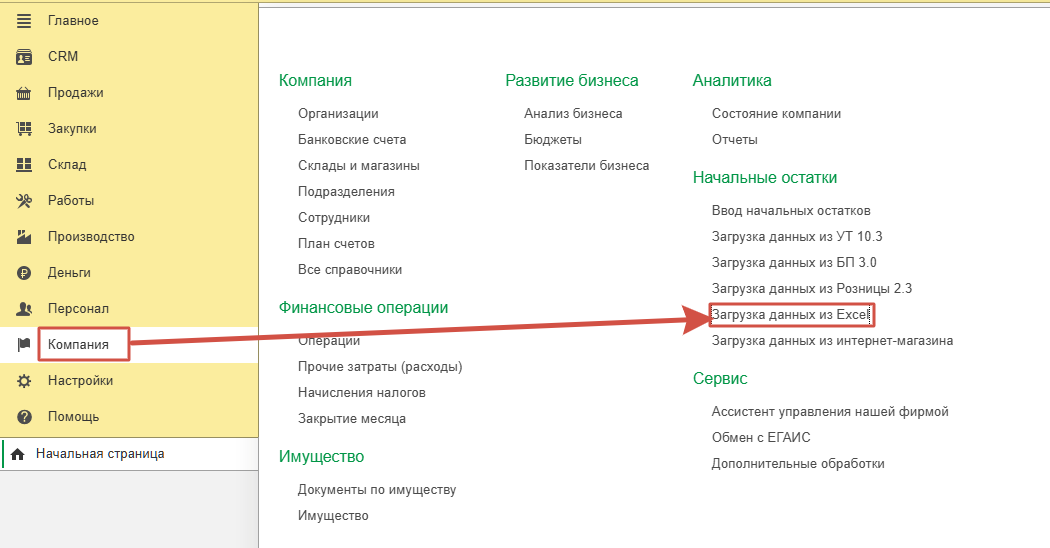
Или в Главное открыть Номенклатура – там загрузка из Эксель находится в списке по кнопке Еще.

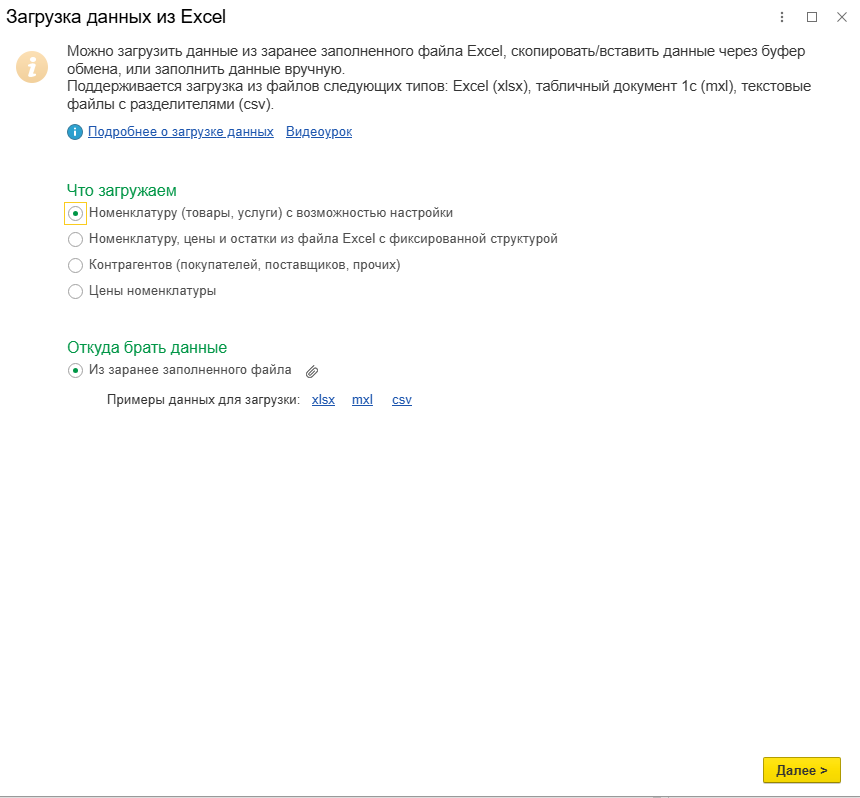
В окне указано, что можно использовать не только формат XLSX, но и MXL или CSV. Обратите внимание – есть возможность загружать номенклатуру товаров и услуг сразу с ценами и остатками либо отдельно. Для начала рассмотрим загрузку без цен. В любом случае файл должен быть заранее заполнен и подготовлен в соответствии с имеющимися примерами.
Подготовка файла
Предлагаемый системой пример выглядит так:
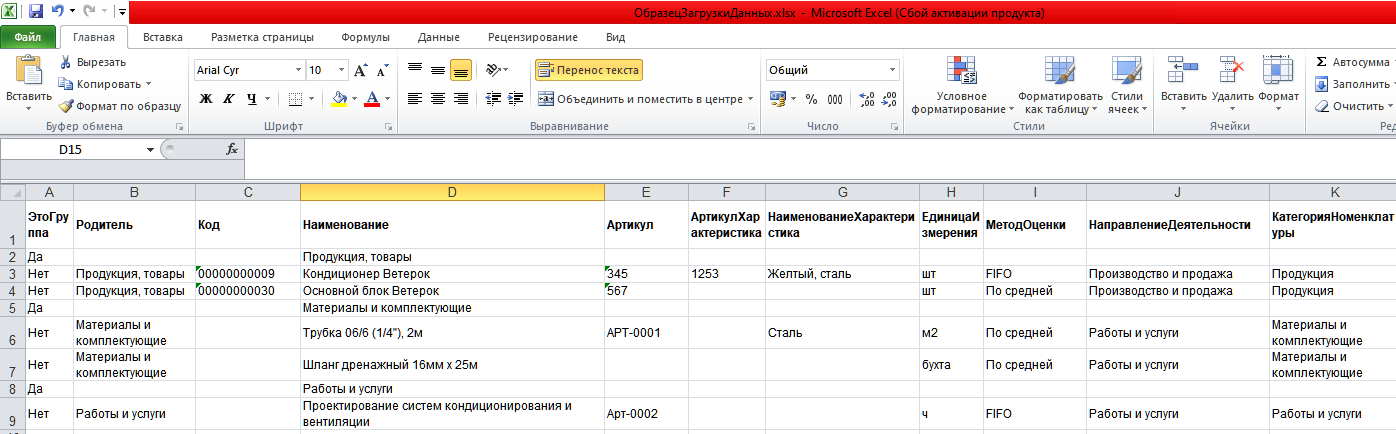
Можно сохранить файл с примером под другим именем и скопировать туда нужные данные, либо в вашем файле – например, полученном от поставщика прайсе – сменить названия и порядок колонок. Что в них содержится:
- Столбец “ЭтоГруппа” – товар или номенклатурная группа;
- Родитель – та группа, в которую нужно загрузить данный товар;
- Наименование и единицы измерения – обязательные поля.
Остальные столбцы можно в файле не заполнять – зависит от специфики вашей деятельности и наличия соответствующей информации.
Загрузка номенклатуры
Когда файл готов, возвращаемся в УНФ, в окне Загрузка отмечаем, какой вариант выбрали, и что работать будем с подготовленным файлом, после переходим Далее. Программа попросит выбрать файл с диска.
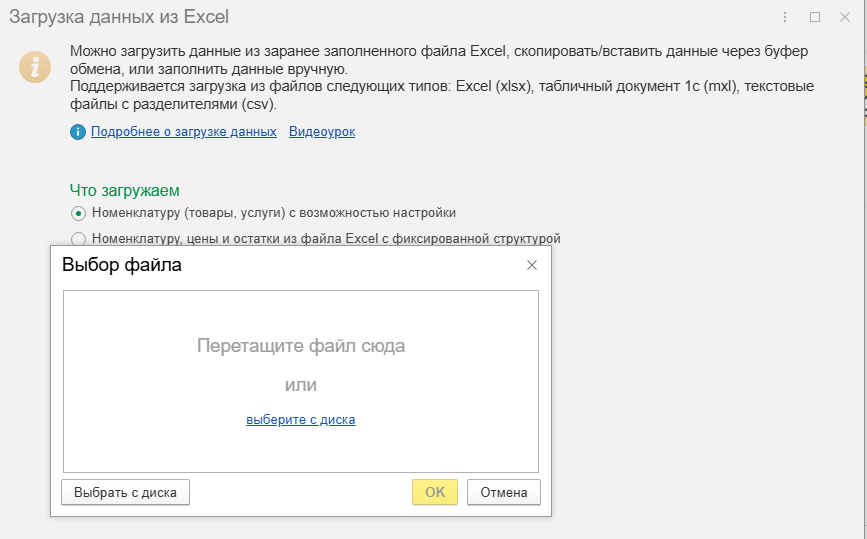
Когда вы указали файл и нажали ОК, система обработает данные и выдаст данные с указанием соответствия столбцов полям в номенклатуре. Сверху указаны параметры поиска – это гиперссылки, при необходимости можно нажать на них и изменить, но обычно установленных достаточно.
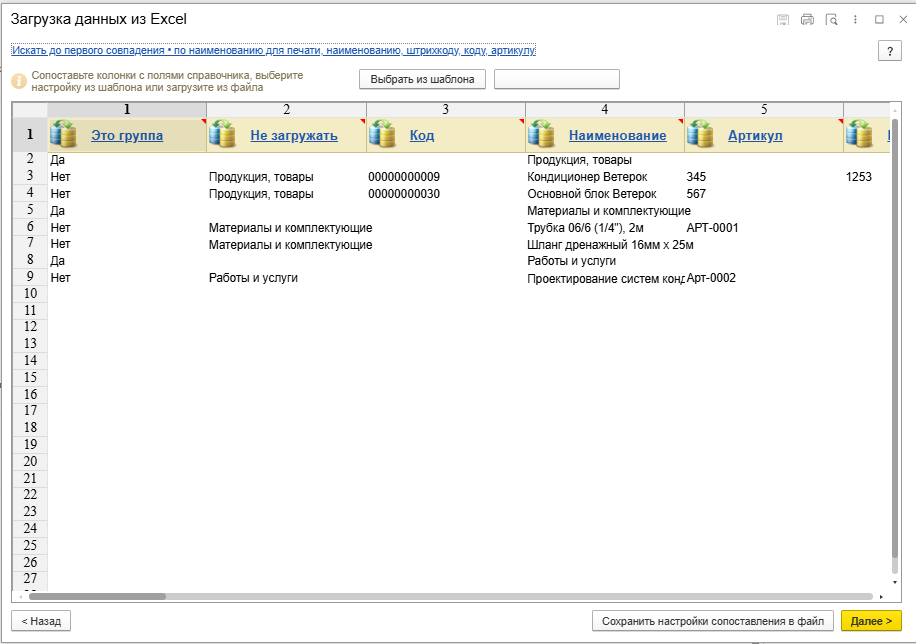
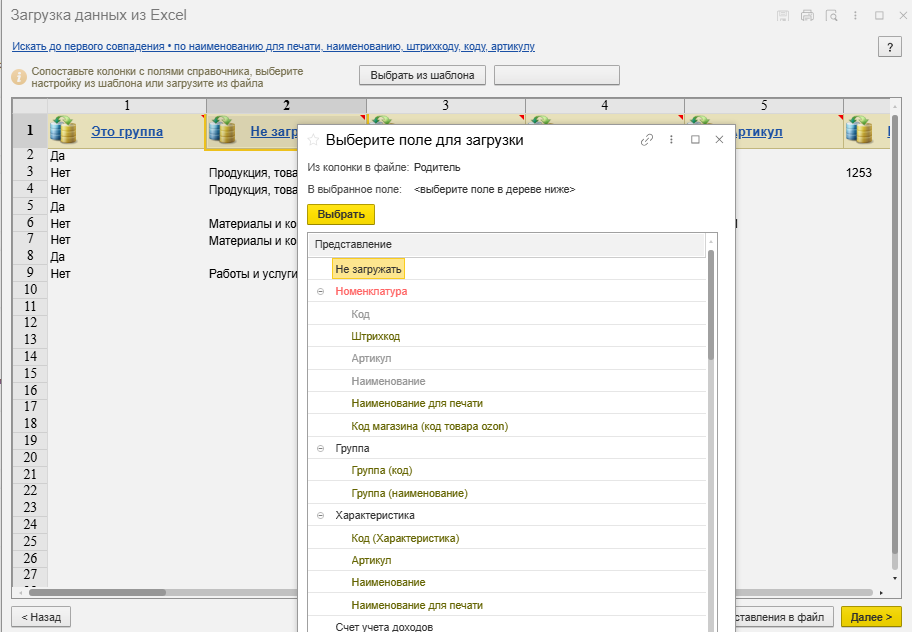
Если соответствие не найдено, в названии столбца будет указано Не загружать. Причем все названия (первая строка) – гиперссылки. Нажимая на них, вы можете посмотреть, в какое поле номенклатуры будут загружаться данные, и при необходимости поменять его вручную.
После нажатия Далее система сопоставляет информацию в файле и в имеющейся номенклатуре – возможно, такие позиции у вас в базе уже есть. И по результатам выдает сообщение – сколько строк проверено, сколько из них уже есть и сколько будет добавлено.
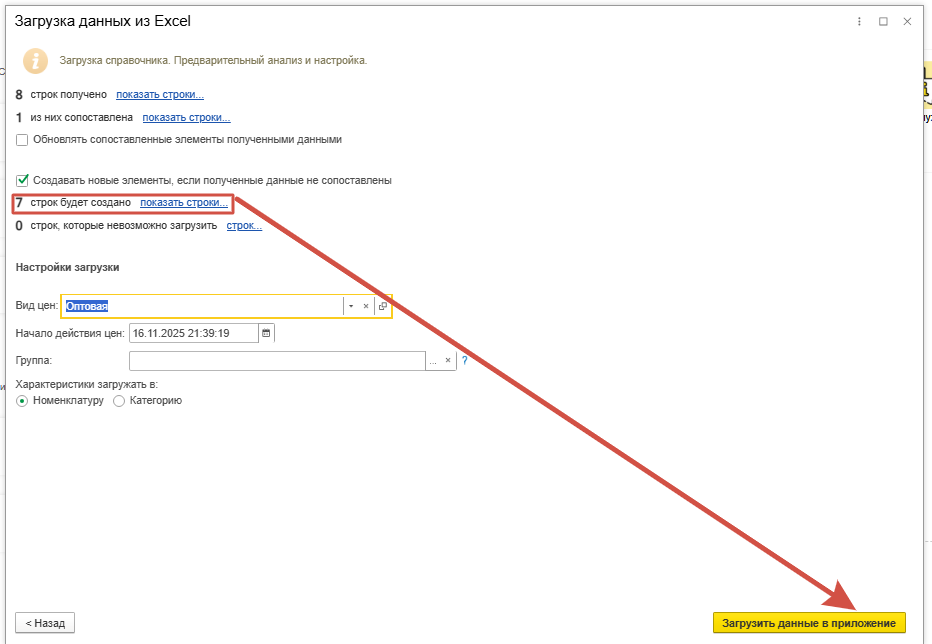
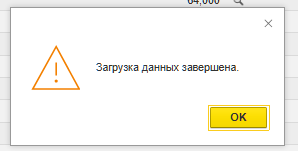
Нажмите Загрузить данные в приложение – на экране появится сообщение о загрузке, процесс может занять некоторое время, после система сообщит, что загрузка завершена.
Далее вы можете перейти в номенклатуру и проверить там загруженные позиции.
Загрузка номенклатуры с ценами и остатками
Действуем по тому же алгоритму, но выбираем соответствующий режим загрузки.
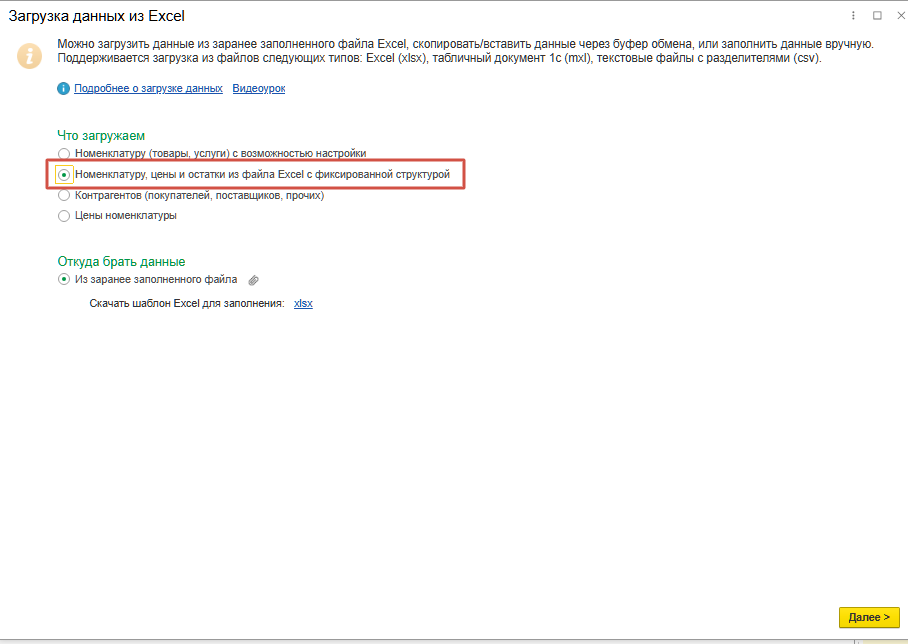
Шаблон для такого формата отличается – там обязательно включатся столбцы Цена и Количество. Поэтому предыдущий файл не подойдет – скачиваем новый. Заполняем или корректируем, сохраняем и загружаем.
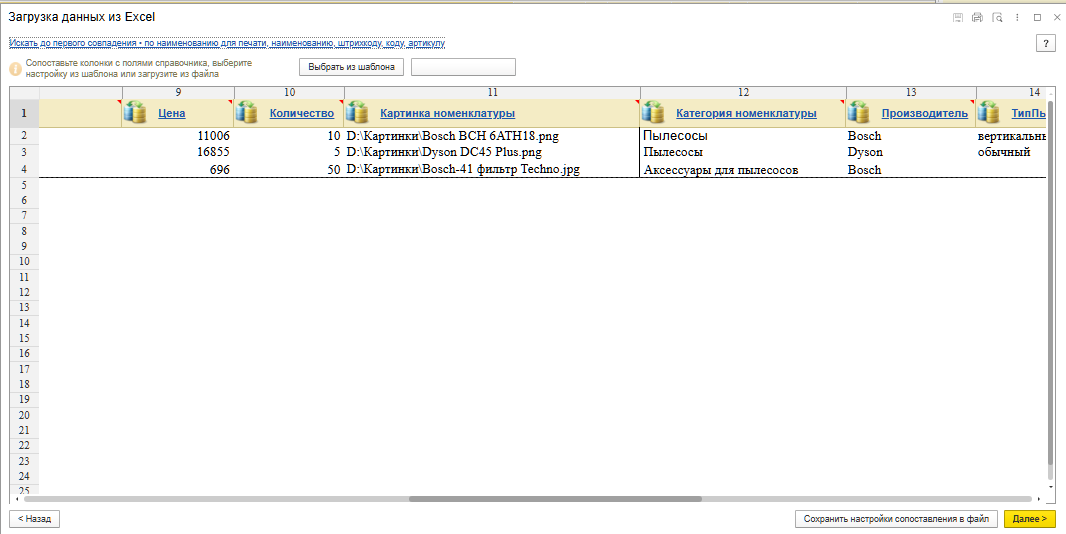
Программа сверяет данные файла с номенклатурой и сообщает, сколько карточек будет создано.
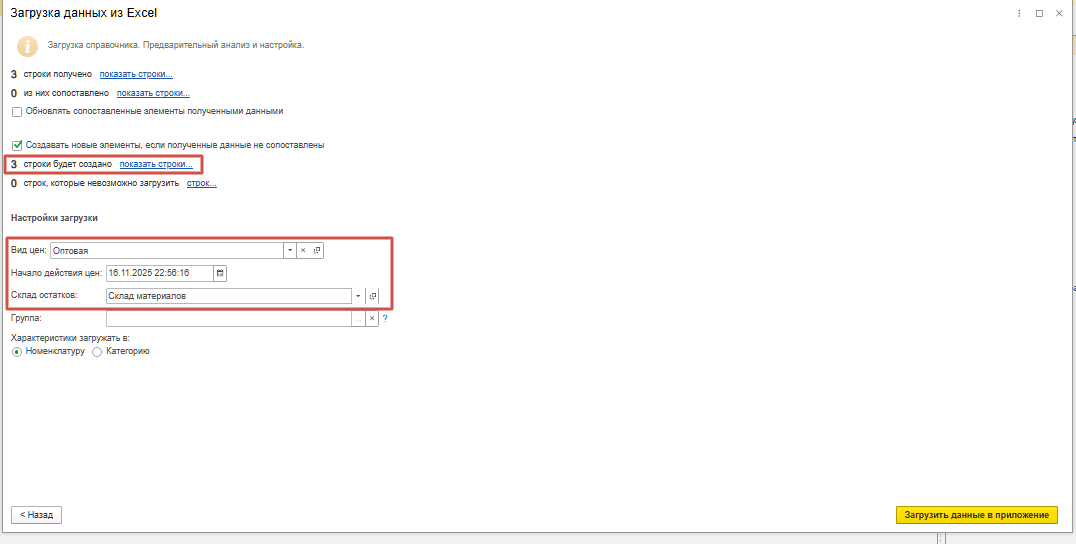
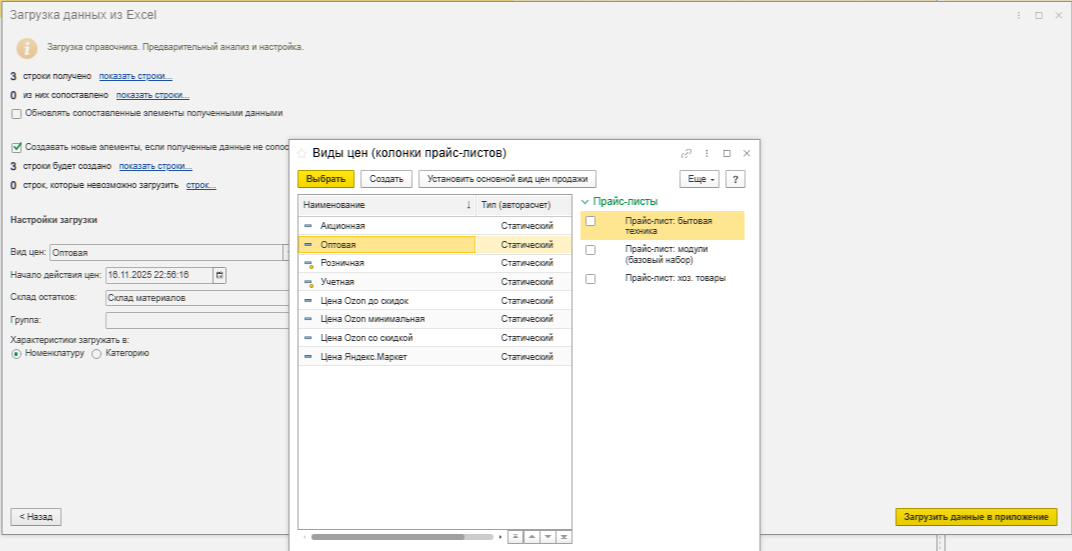
На этом этапе обязательно проверьте, в какой вид цен будут загружены данные – причем, кроме оптовой, розничной и учетной, вы можете использовать в УНФ другие виды цен.
Загрузка контрагентов
Выполняется по тому же алгоритму – обратите внимание, что нужно определить, поставщики это или покупатели, а также может потребоваться вручную указать, в какие поля загружать данные контактных лиц.
Как загрузить номенклатуру в УНФ вручную
Этот способ более трудоемкий, но если речь о нескольких позициях, может оказаться достаточно удобным. Для этого указываем Заполнить таблицу с данными самостоятельно – и пользуемся классическим способом – Ctrl+C для копирования и Ctrl+V, чтобы вставить. Но чем больше объем работ, тем целесообразней использовать автоматизированную загрузку – это быстрее, проще, меньше риск ошибок.
Читайте также


Получи демо-доступ прямо сейчас
Оставить заявку