



Алгоритм устранения ошибки
Появление ошибки «Сертификат не имеет связи с закрытым ключом» говорит о том, что ваша программа 1С не видит сертификат электронной подписи (ЭЦП). Чтобы устранить проблему, проведите проверку через такой алгоритм:
-
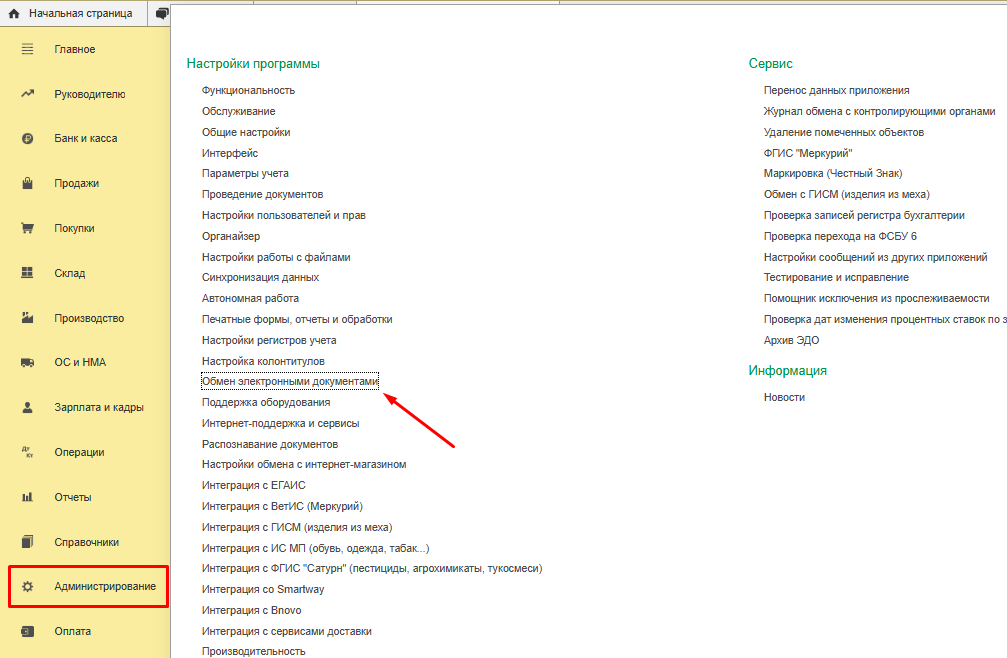
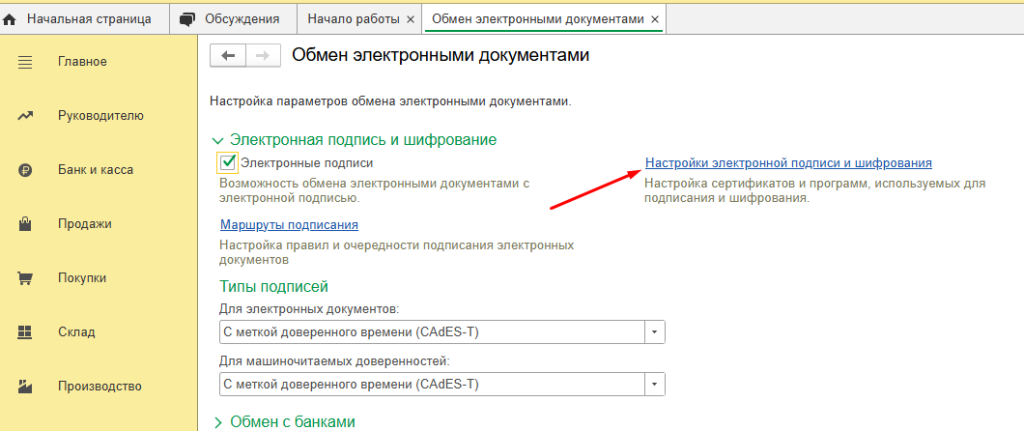
Пройдите по пути «Администрирование» – «Обмен электронными документами» – «Настройка электронной подписи и шифрования».
-
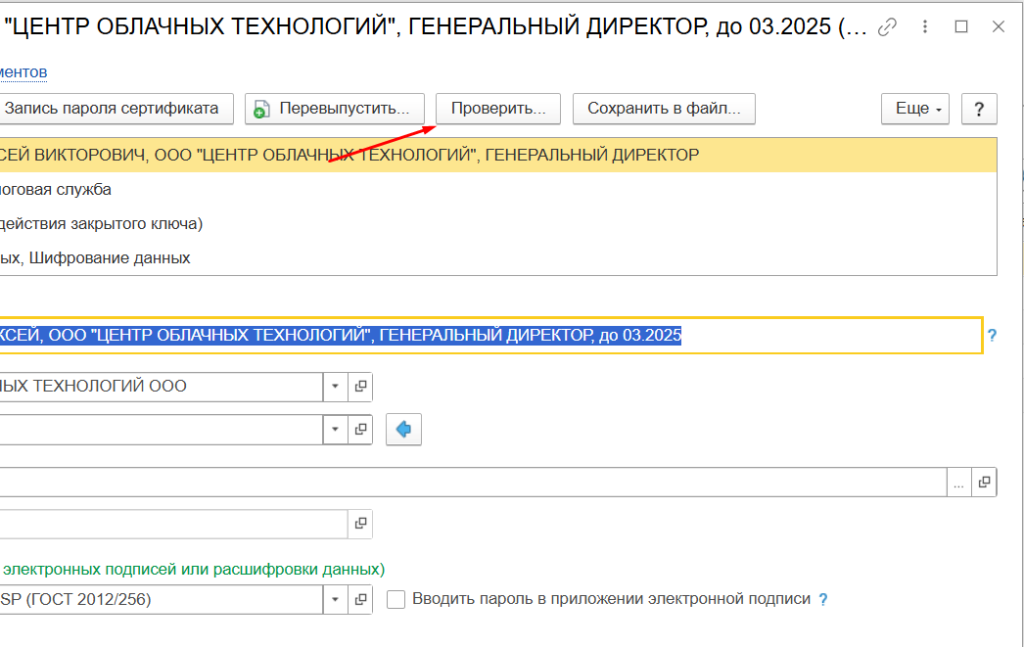
Раскройте вкладку «Сертификаты», выберите тот, с которым возникла проблема, и нажмите «Проверить».
-
Введите пароль закрытой части ключа и кликните «Проверить».
Важно: при проверке система самостоятельно увеличивает число символов в поле «Пароль» до 16. Это не «баг» и не еще одна ошибка, а механизм защиты ваших данных.
Если в процессе проверки сертификата ЭЦП в 1С рядом с полем «Наличие сертификата в личном списке» отображается предупреждающий символ (желтый треугольник с восклицательным знаком), кликните на него, чтобы увидеть причину проблемы.
.png "Screenshot_3 (1).png")
Если видите «Сертификат не установлен. Проверка подписания…», это говорит о том, что сертификат не найден на текущем компьютере, поэтому 1С его не видит. Для проверки перейдите на панель управления вашего ПК (самый простой путь к ней – открыть «Пуск» и в поисковой строке набрать «Панель управления»). Далее открывайте «Свойства браузера».
Пройдите по пути «Содержание» – «Сертификаты».
Раскройте вкладку «Личные».
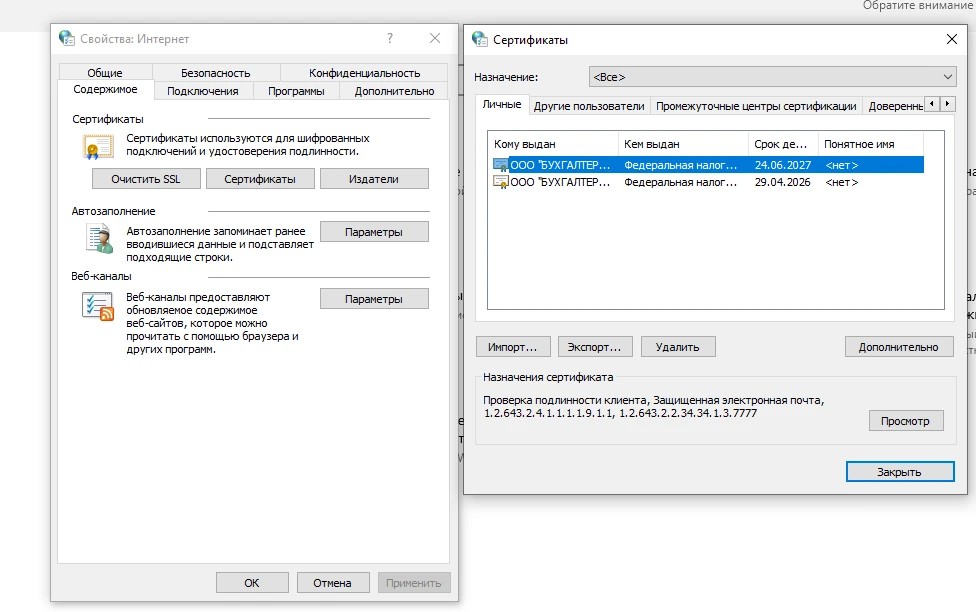
Если ЭЦП здесь нет, ее необходимо установить.
Дальнейшие шаги в зависимости от вашего криптографического ПО
Если это КриптоПро CSP, найдите ее через панель управления вашего ПК.
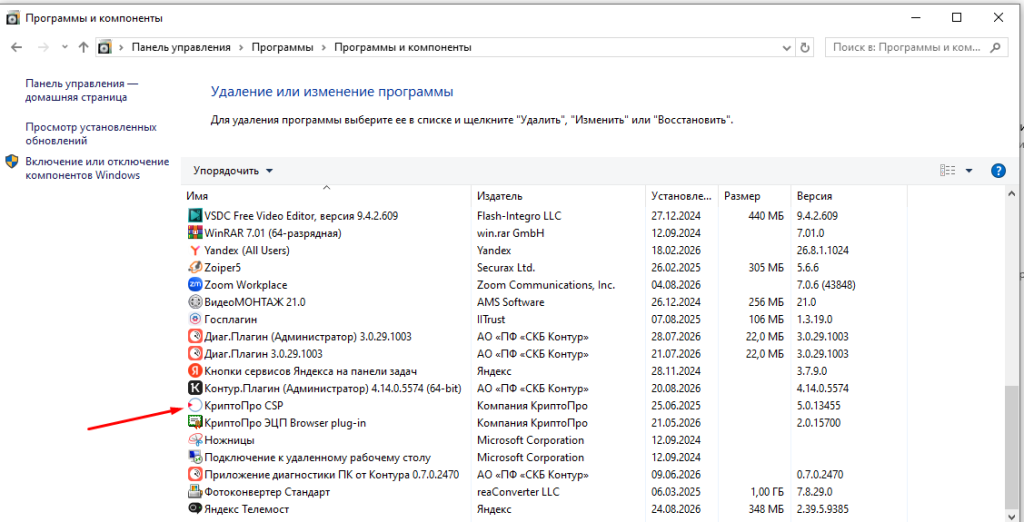
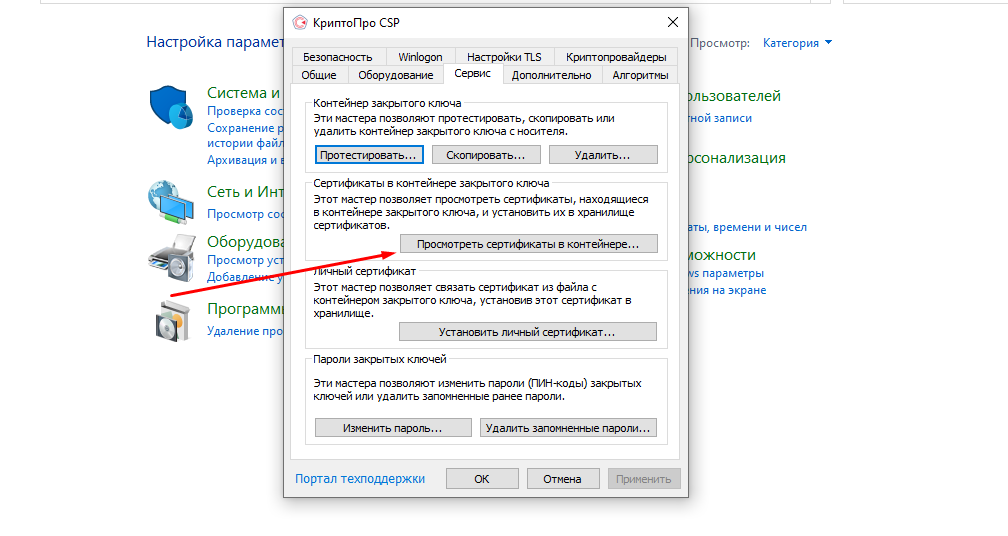
Выбрав программу, двигайтесь на вкладку «Сервис» и нажмите «Просмотреть сертификаты…».
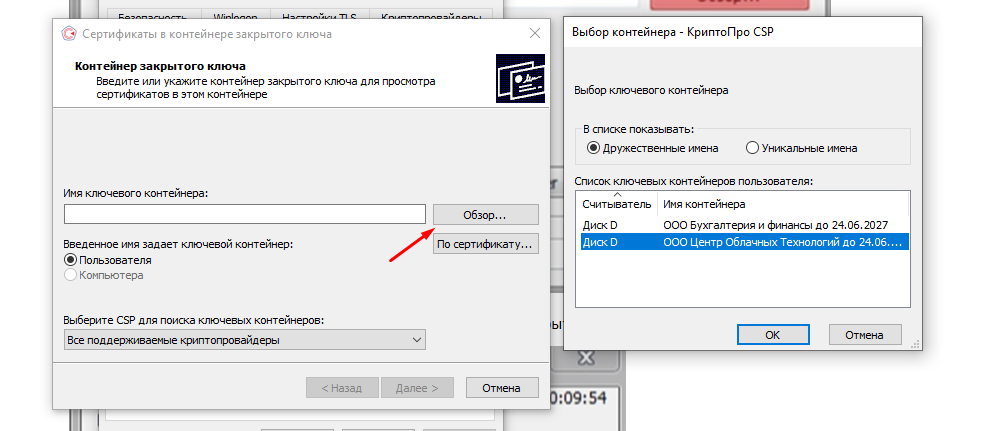
Кликните на «Обзор» и выберите необходимый контейнер закрытого ключа.
Подтвердите выбор нажатием «ОК».
В следующем окне проверьте данные ЭЦП и нажмите «Установить».
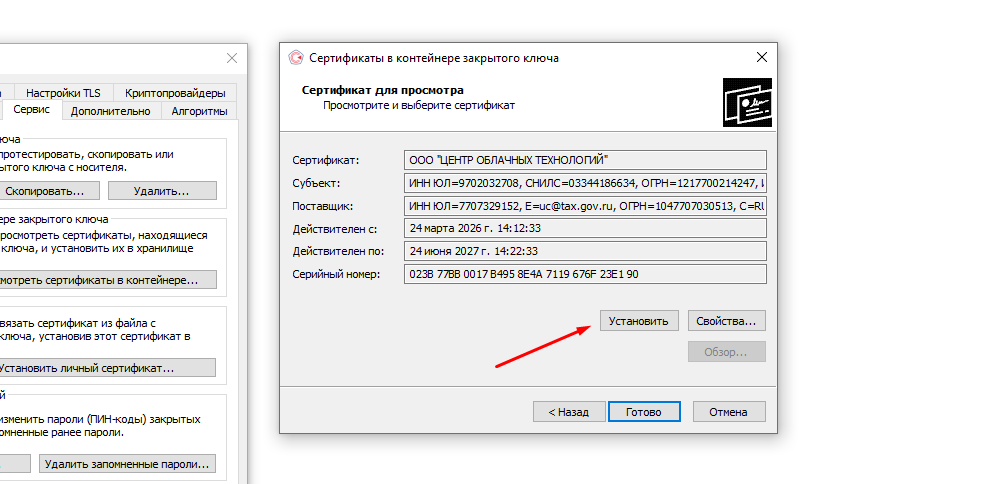
Теперь ЭЦП будет отображаться в хранилище «Личные», расположенном в свойствах браузера (как попасть сюда, рассказали выше).
Если используете VIPNet CSP, откройте ее контейнер через панель управления и выберите «Свойства».
Далее кликните «Открыть», чтобы развернуть данные сертификата.
Нажмите здесь «Установить сертификат».
В следующем окне выберите «Текущий пользователь» и кликните «Далее».
Теперь выберите «Поместить все сертификаты в следующее хранилище» и нажмите «Обзор». Из открывшегося списка выберите «Личное», кликните «ОК» и завершите установку.
По завершении проверки / настройки сертификата в вашем криптографическом ПО, еще раз сделайте проверку электронной подписи в 1С. Проблема должна быть устранена.
Почему может возникнуть такая ошибка
Как показывает практика, система может выдать ошибку об отсутствии сертификата, если вы переносите свою базу 1С в облако 1С:Фреш и подключаетесь к сторонней системе (например, «Честный Знак»). Объясняется это тем, что при входе в 1С с нового устройства (также – с нового браузера или если впервые открываете новую учетную запись), система не увидит ЭЦП, пока не проведете проверку по вышеописанному алгоритму.
Другие возможные ошибки
«Не удалось найти сертификат руководителя в системном хранилище сертификатов»
Проблемой поделился пользователь портала «Системное администрирование» (serveramdin.ru). Ошибка возникла при попытке подписать отчетность перед направлением в ФНС. При этом ЭЦП отображалась в системном хранилище сертификатов, сам сертификат без каких-либо проблем функционировал в 1С ЭДО, а по итогам выполнения алгоритма проверки система сообщала, что все в порядке.
Решение было найдено следующее:
-
Из раздела «Администрирование» перейти в «Журнал обмена с контролирующими органами» и далее в «Учетные записи».
-
Выбрать учетку, при использовании которой система выдает ошибку, и в ее настройках выбрать актуальный сертификат. Примечание: здесь могут отображаться данные ЭЦП, использовавшейся вами ранее, но впоследствии замененной на новую. Это и вызывает ошибку.
-
Сохраните данные.
-
Еще раз выполните действие, вызвавшее ошибку. Теперь все должно пройти без проблем.
«В информационной базе для пользователя не найдено зарегистрированных сертификатов, связанных с организацией»
Ошибка возникает при попытке подписания документа ЭЦП компании. Для устранения перейдите из настроек в «Обмен электронными документами» и выберите «Настройки электронной подписи и шифрования». Выберите необходимую ЭЦП и в поле «Используют» проверьте, стоит ли галочка напротив ФИО пользователя, который столкнулся с ошибкой при подписании. Если не стоит, поставьте и нажмите «ОК». Если пользователя нет в списке, это означает, что у него нет права подписываться документы ЭЦП организации.
Где в 1С посмотреть срок действия сертификата
Перейдите из настроек в «Обмен электронными документами» и выберите «Настройки электронной подписи и шифрования». В перечне ЭЦП смотрите на дату, содержащуюся в графе «Действителен до».
Читайте также


Получи демо-доступ прямо сейчас
Оставить заявку