



Одна из ключевых задач бизнеса – защита своих данных. Хоть под защитой чаще всего понимается ограничение доступа третьим лицам (проще говоря, тем, кто никак не связан с вашей компанией), но нередки ситуации, когда доступ к тем или иным данным необходимо ограничить для внутренних пользователей – исходя из должностных обязанностей. В 1С ограничение доступа реализовано через настройку ролей и прав. В зависимости от присвоенной пользователю роли, определяется объем доступных ему действий и данных.
Общая теория
В 1С права доступа представляют собой механизм, который позволяет регулировать доступ сотрудникам к данным и функционалу системы, исходя из назначенной роли. Роль, в свою очередь, определяется согласно должностными обязанностями. Простыми словами, настроив права доступа, вы разрешаете работнику осуществлять определенные действия в 1С, а все действия, что не вошли в категорию разрешенных, система автоматически относит к запрещенным.
Очевидно, что таким образом вы исключаете несанкционированный доступ к информации (например, к коммерческой тайне), но в 1С функционал ролей и прав пользователей открывает ряд других преимуществ:
-
Исключение из инфополя сотрудника лишней информации. Особенно актуально для бизнеса с большими объемами данных. Конкретные сотрудники видят только то, что необходимо для выполнения должностных обязанностей, не отвлекаясь на данные других отделов.
-
Определение прав доступа, исходя из объектов. К примеру, настройка прав таким образом, чтобы работник имел доступ к информации исключительно по одному контрагенту.
Настройка прав в 1С осуществляется при помощи профилей и групп доступа. Для понимания, какие права установить конкретной группе, достаточно соотнести права в 1С с фактическими задачами структурных подразделений, отделов, служб, конкретных сотрудников, видами работ. При этом для каждого сотрудника можно сформировать профиль, включающий одну или несколько ролей.
Добавление профилей и настройка прав пользователей в 1С:Фреш
Процедура настройки имеет ряд отличий в зависимости от используемой вами конфигурации, однако базовый алгоритм применим почти для всех типовых решений 1С.
Формируем группы доступа
Управления правами доступно пользователям с ролью, предусматривающей администрирование. Обычно это «Администратор» или «Полные права». Аналогичные права потребуются для внесения изменений в перечень сотрудников из группы доступа, но администратор вправе дать эти полномочия кому-либо группы, установив для этого работника статус «Ответственный».
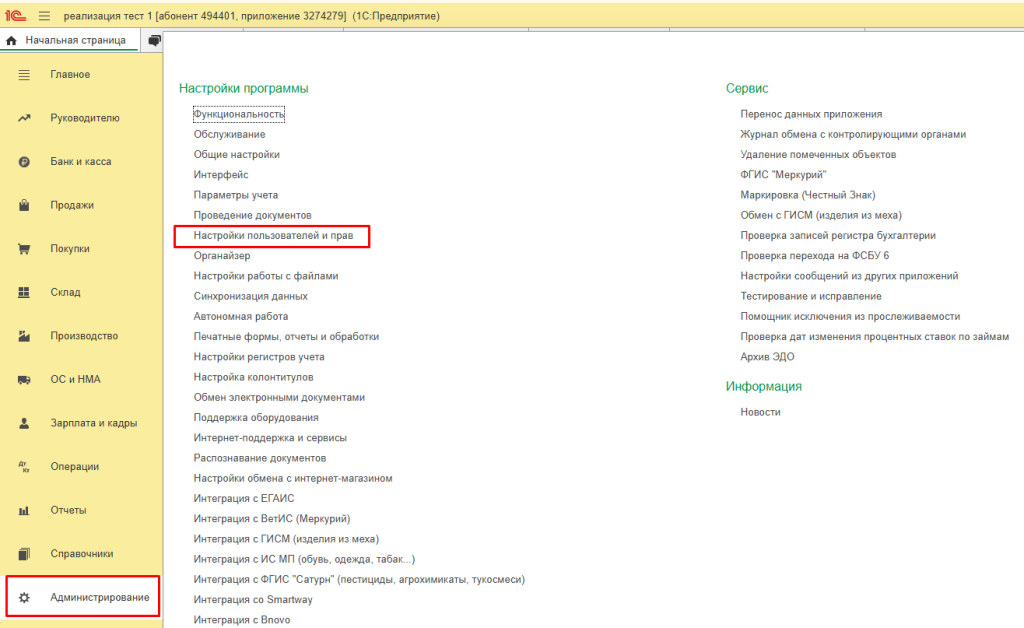
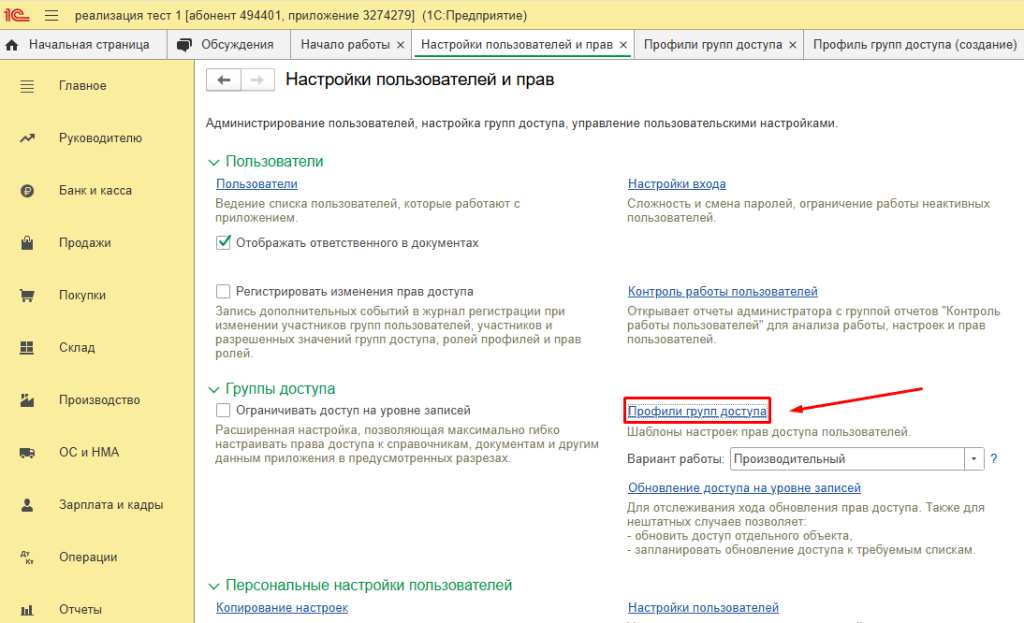
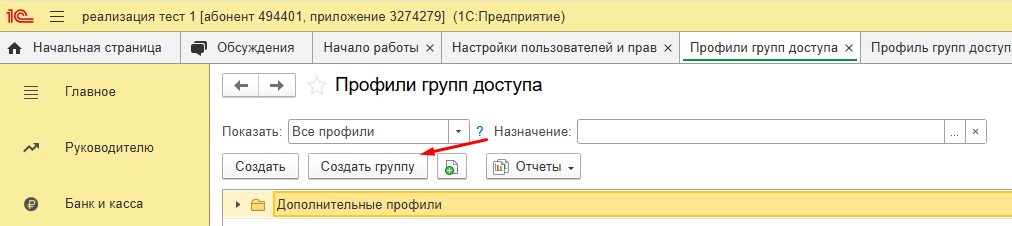
Для формирования новой группы по пути «Администрирование» – «Настройки пользователей и прав» выберите «Группы доступа» и нажмите «Создать». Теперь присвойте группе название в поле «Наименование». Следом, нажав на значок со стрелкой вниз в поле «Профиль», выберите один из предлагаемых системой профилей доступа.
Настраиваем базовое разграничение прав доступа в 1С
Следующий шаг – включить в группы сотрудников. Для этой цели доступна опция «Подобрать». Кликните на нее – раскроется форма, где слева осуществляется выбор необходимой группы или конкретных сотрудников из этой группы, а справа отображаются те пользователи, которых вы выбрали. Сформировав правую часть, кликните «Записать и закрыть».
Возвращаемся в окно создания группы. Напротив выбранных сотрудников в графе «Участвует до» можно установить дату, после которой конкретный человек будет исключен из группы. Также, если необходимо, не забудьте установить какому-либо из пользователей статус «Ответственный» в одноименном поле.
Как в 1С ограничить права пользователя для сотрудников
Теперь двигаемся на вкладку «Ограничения доступа». Здесь нас интересует опция «Вид доступа», где доступна настройка правил, согласно которым сотрудникам открывается доступ к инфобазам. Для этой цели применяется два способа:
-
добавить разрешенные действия;
-
добавить запрещенные действия.
Если используете первый способ и не выбрали предопределенный набор действий, можно воспользоваться опцией «Включая нижестоящие», которая автоматически включает все подчиненные элементы справочника, экономя время на ввод данных вручную.
Также следует отметить, что одного сотрудника можно включить в несколько групп одновременно. В таком случае права объединяются по совокупности (принцип «или»), исходя их прав, которые ему предоставляет каждая группа. Весь перечень прав сотрудника доступен в отчете «Права пользователя».
Перед тем как кликнуть «Записать и сохранить», на вкладке «Комментарий» вы можете указать произвольные сведения о группе.
Просматриваем и настраиваем состав групп, удаляем пользователей
Предположим, вы уже настроили в 1С права доступа групп по вышеописанному алгоритму, а теперь возникла необходимость добавить в эти группы новых пользователей. Откройте карточку сотрудника и пройдите по ссылке «Права доступа» в панели навигации. Далее на вкладке «Группы доступа» нажмите «Включить в группу» и выберите одну из групп, сформированных ранее. Для удаления из группы на этой же вкладке выберите «Исключить из группы». Напомним, что совершать аналогичные действия относительно своей группы вправе пользователь с ролью «Ответственный». На вкладке «Разрешенные роли» карточки доступен перечень ролей сотрудника.
Иногда, при включении или исключении сотрудников из группы, возникает необходимость скорректировать права доступа самой группы. Для этого не обязательно идти в справочник «Группы доступа», опция «Изменить группу» есть в карточке пользователя.
Как добавить роль в профиль групп доступа в 1С
На вкладке «Разрешенные действия (роли)» карточки доступен перечень ролей сотрудника. Формируется он согласно ролям, включенным в группы доступа, куда добавлен сотрудник. Аналогичный перечень доступен в режиме «Конфигуратора» в свойствах пользователя информационной базы. Корректировать перечень из «Конфигуратора» не стоит – настройки следует выполнять только через группы доступа (как это сделать, рассказали выше).
Настройка области данных доступа в 1С
Не закрывая карточки пользователя, раскройте «Права доступа». Здесь в поле «Вид доступа» можно задавать области данных, с которыми сотруднику разрешается взаимодействовать. Вид доступа в 1С – это, простыми словами, правило, устанавливающее, данные каких приложений будут доступны сотруднику.
Перечень видов доступа, отражаемых в одноименном поле, варьируется, исходя из выбранного профиля в списке, указанном слева. Профиль также определяет порядок применения настройки вида доступа: только просмотр данных или просмотр с возможностью редактирования.
Под все виды доступа возможно указание списка доступных или запрещенных значений. Первый вариант актуален, если требуется открыть доступ к части данных, второй – если необходимо ограничить доступ к заранее известному объему данных, а для новых значений, вносимых в систему, должны действовать разрешительные правила по умолчанию.
Для ряда профилей применима настройка прав с помощью вида доступа «Пользователи». Работает это исключительно для тех документов, где в полях предусмотрено указание пользователей, имеющих доступ к данным. Для открытия доступа ко всему объему ограниченных данных, с которыми работает конкретный сотрудник, его следует внести в перечень разрешенных значений для вида доступа «Пользователи».
Как дать доступ к отчету в 1С другим пользователям
Иногда вопрос с открытием доступа к тому или иному документу вызван настройками групп доступа, а авторством документа. Например, сотрудник сформировал свой вариант отчета, доступный только ему, но есть необходимость дать к нему доступ другим пользователям.
Задача в таком случае решается в несколько кликов, поскольку на этапе сохранения варианта отчета система предлагает указать, кому будет доступен отчет – только автору, ограниченному кругу пользователей или всем. Выберите нужный вариант, и готово.
Однако необходимость дать доступ к отчету может возникнуть уже после сохранения. В таком случае перейдите в список отчетов «Отчеты по налогам и взносам» и выберите отчет, для которого необходимо отредактировать настройки доступа. Выбрав, кликните правой кнопкой мыши и далее «Изменить». Откроется окно настроек аналогичное тому, что вы видите при сохранении отчета. Далее измените параметр во вкладке «Пользователи» на необходимый. Если нужных сотрудников нет в списке, используйте опцию «Подобрать». В завершение нажмите «Записать и закрыть».
Резюмируя
Обсудили, как в 1С работает функционал групп доступа и ролей. Выполнение соответствующих настроек – это не только про безопасность данных, но и про оптимизацию процессов: сотрудники видят в 1С только то, что им необходимо для выполнения должностных задач, не отвлекаясь на ненужную им информацию. Профили групп могут быть соотнесены с функциями отделов, конкретных работников или видами работ, что позволяет выполнить точную настройку строго под ваш бизнес.
Читайте также


Получи демо-доступ прямо сейчас
Оставить заявку