



МЧД используется, если работники организации от ее имени заключают сделки, подают отчетность, направляют запросы и совершают иные действия в «цифре». Это исключает проблему с проверкой полномочий подписанта, а также минимизирует риск, что сотрудник совершит неправомерные действия от лица организации. Кроме того, с 2026 года действует ряд новых правил относительно МЧД. Так, в доверенности теперь указывается строго полное наименование юрлица и не указываются паспортные данные обладателя доверенности (идентификация осуществляется по СНИЛС и ИНН). Также полномочия в МЧД должны быть описаны не просто текстом, а содержать конкретный идентификатор из классификатора полномочий Минцифры. Для пользователей 1С:Бухгалтерия 8.3 и облачного сервиса «Фреш» доступно создание машиночитаемых доверенностей прямо в интерфейсе 1С – это позволяет как сэкономить время, так и минимизирует риск допустить ошибку.
Общие сведения
МЧД – это цифровая доверенность физлица-работника (представителя), подписанная УКЭП работодателя (доверителя). При подписании документов сотрудник использует свою УКЭП, прикладывая к ней МЧД.
МЧД используется при работе с контрагентами (подписание договоров, корреспонденции), подписания отчетности в госорганы: ФНС, Соцфонд РФ, Росстат и другие.
Как создать машиночитаемую доверенность в 1С
Если мы говорим об оформлении МЧД вне экосистемы 1С, это можно сделать через Госуслуги (для общих задач), а также на порталах отдельных государственных систем: ЕГАИС, ЕИС Закупки, Честный знак – для работы исключительно на этих платформах. Задачи эти крайне времязатратные. Кроме того, всегда есть риск допустить ошибку из-за различий в интерфейсах, а также иных особенностей работы на конкретных платформах.
У 1С иной подход – экономия вашего времени плюс возможность использовать привычный интерфейс вашей учетной системы, чтобы выполнить все необходимые действия.
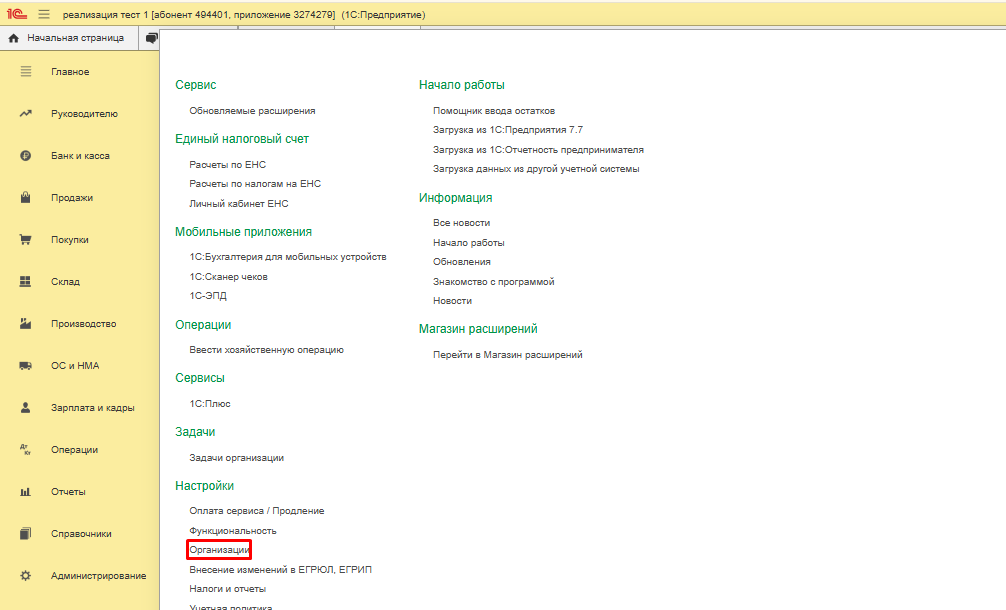
Для оформления МЧД в 1С начните с перехода в список организаций – откройте нужную и кликните на кнопку «ЭДО», выберите из списка «Машиночитаемые доверенности».
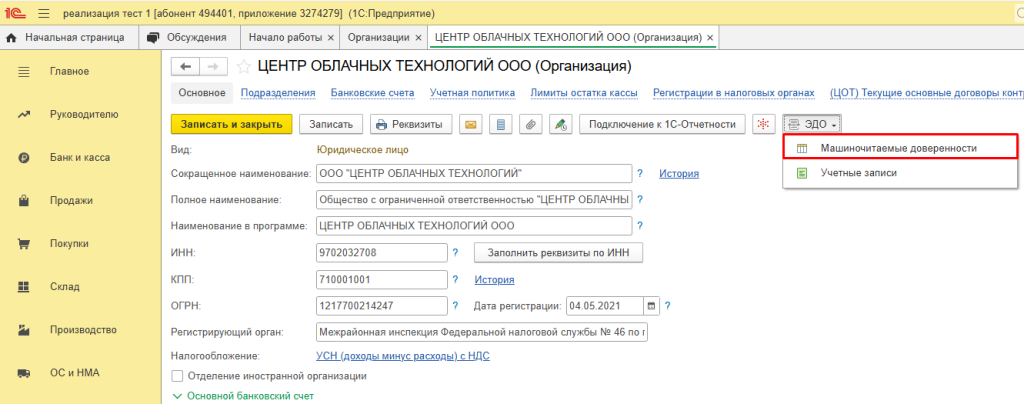
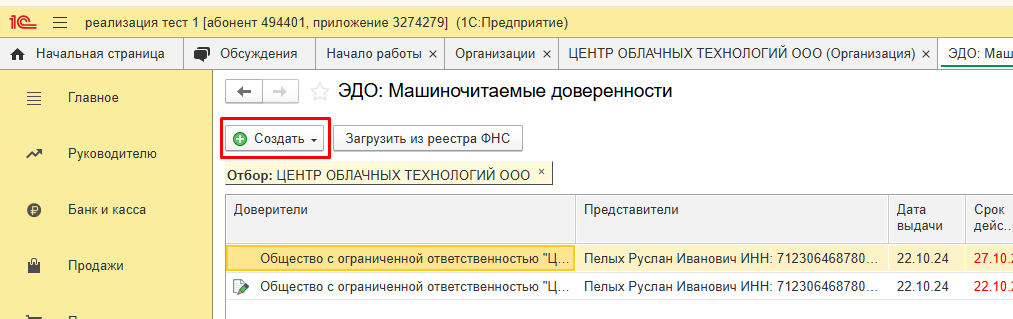
Если выполняете эти действия впервые, список будет пустым. Для создания новой МЧД кликните «Создать» в левом верхнем углу.
Далее видим окно регистрации заявки на МЧД. Здесь вам потребуется указать большой объем данных – рекомендуем проверить их несколько раз, прежде чем подписывать и отправлять.
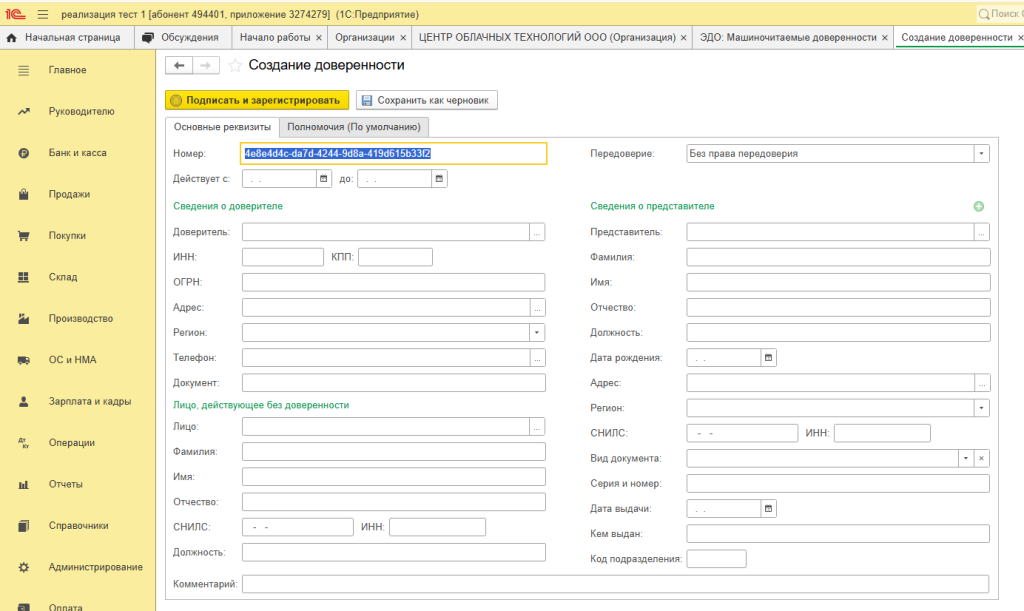
Ниже – перечень данных, а также пояснения по ним:
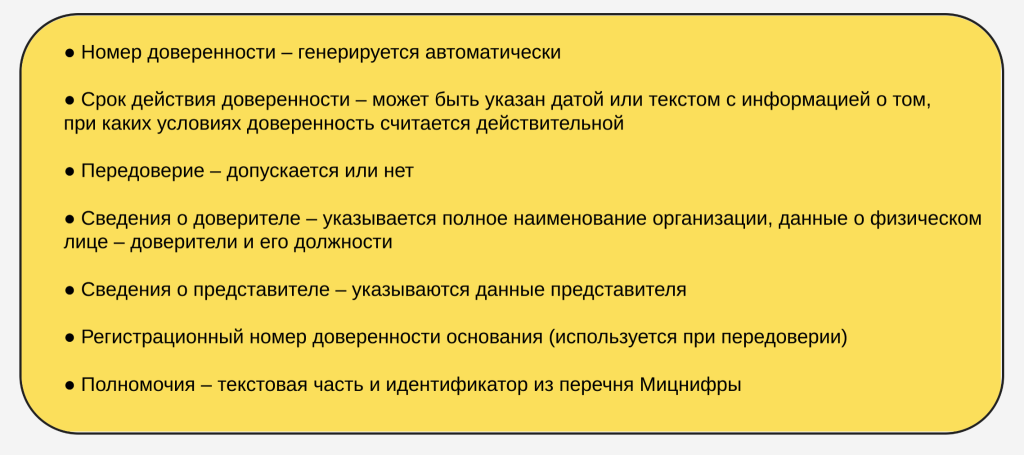
Внеся данные, кликните «Подписать и зарегистрировать».
Спустя две-три минуты в окне заявки нажмите «Обновить» – статус изменится с «Отправлена» на «Зарегистрирована».
Как зарегистрировать УКЭП и МЧД у оператора ЭДО
Имея на руках сертификат УКЭП и оформленную МЧД, следующий шаг – добавить их в учетную запись организации в 1С-ЭДО. Проследуйте по пути: «Администрирование» – «Обмен электронными документами – «Учетные записи ЭДО».
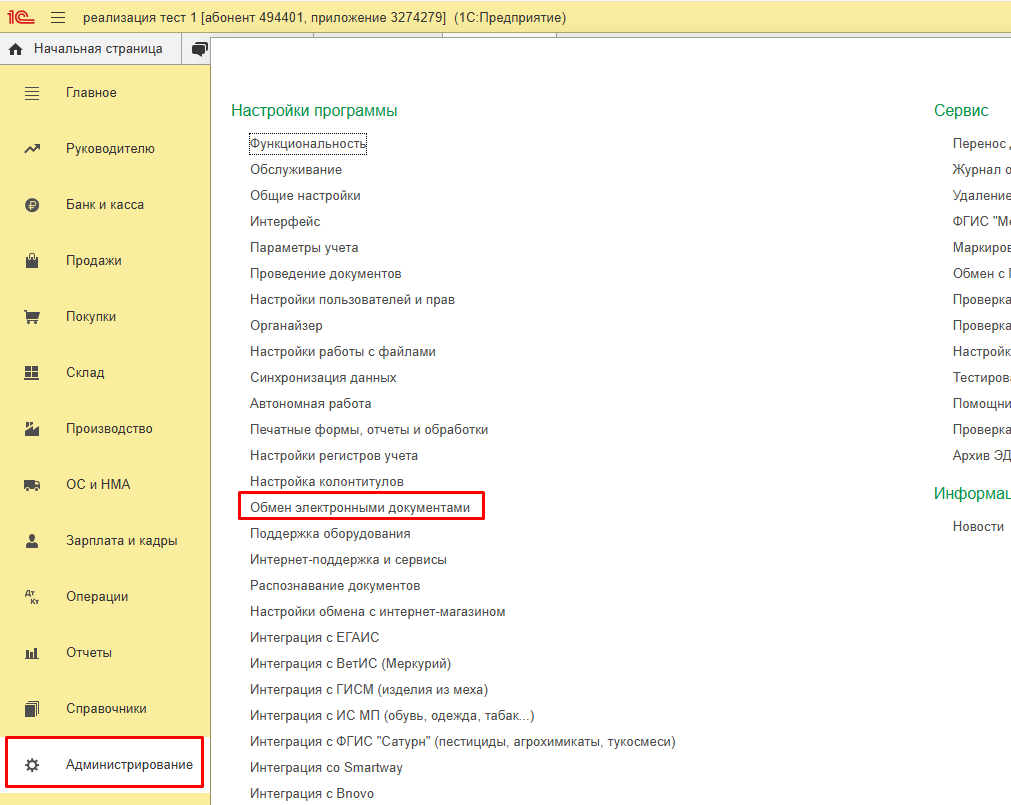
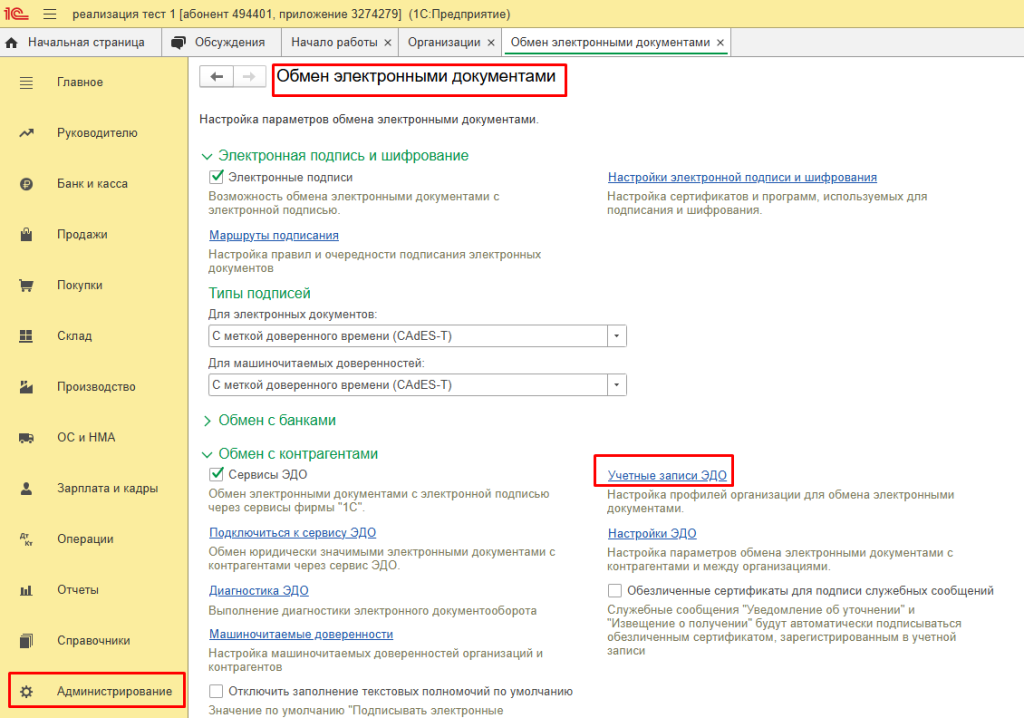
В учетке уже имеется УКЭП организации. Задача – добавить к нему УКЭП сотрудника. Для этого используйте опцию «Создать».
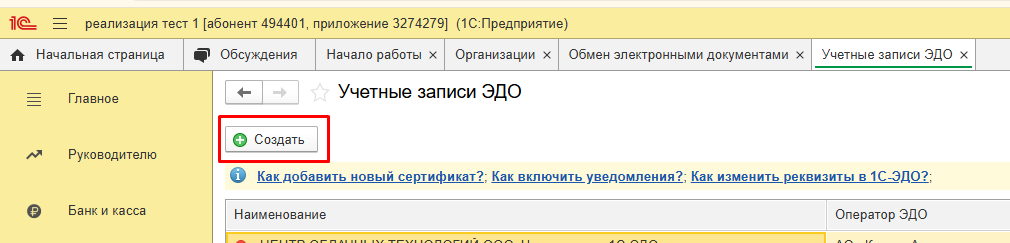
Таким образом будет сформирована новая строка с сертификатом и МЧД сотрудника, который теперь без проблем может подписывать документы от имени организации в 1С.
Проверка МЧД при работе с входящей корреспонденцией
Опять же, если мы говорим о необходимости проверить МЧД без привязки к 1С, сделать это можно на сайте ФНС через специальный сервис – реестр машиночитаемых доверенностей. Указав номер доверенности, вы получите информацию о том, действует ли она, а также о сроке действия.
Функционал 1С исключает необходимость отвлекаться от работы в привычной экосистеме на посещение сторонних ресурсов. Во главе угла – автоматизация. Когда поступает документ, система сама выполняет проверку подписи. Если подпись физлица (сотрудника, представителя) не содержит ИНН организации, система посчитает, что документ должен быть подписан с применением МЧД. Затем, если данных об МЧД в системе не обнаруживается, вы увидите предупреждение. Если же все в порядке, МЧД будет загружена в систему.

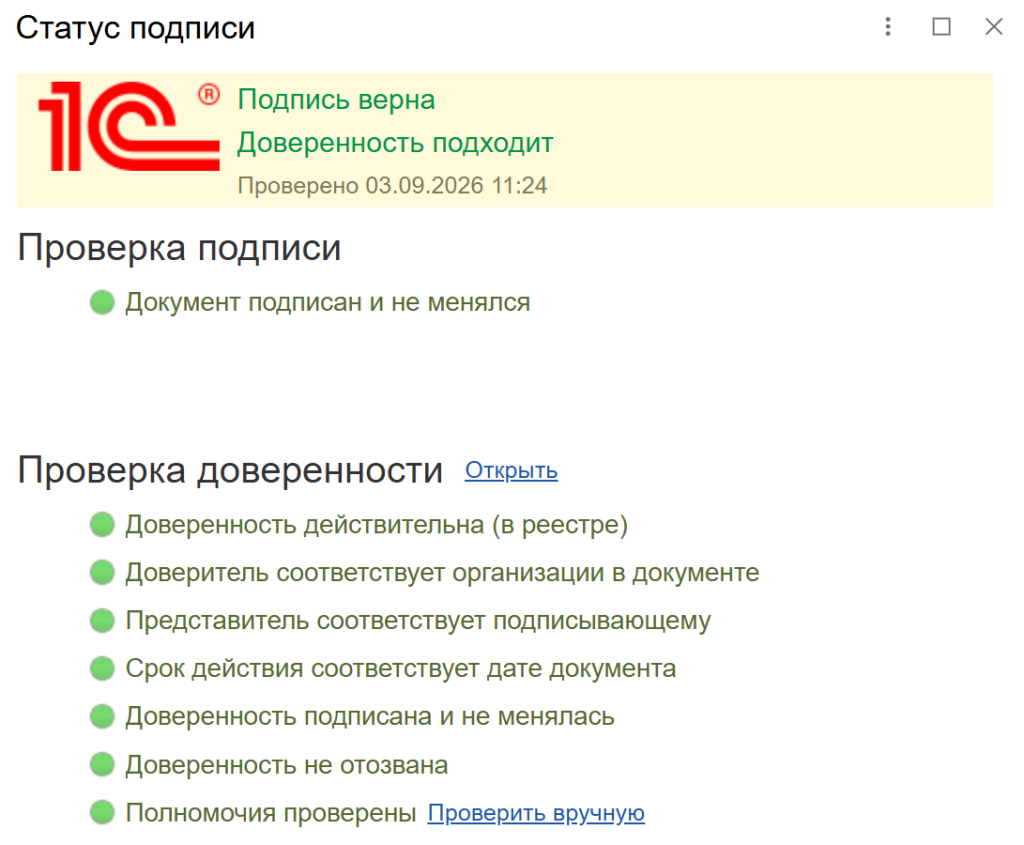
По двойному нажатию в колонке «Статус подписи» на закладке «Подписи» можно открыть окно, содержащее данные о том, какие проверки были выполнены системой, какие ошибки были обнаружены. Эти сведения имеют не только информационный характер, но и помогают принять решение по поступающим документам – принимать их или отклонять.
Проверка МЧД при работе с исходящей корреспонденцией
Система сама сопоставляет данные отправляемого документа с данными сертификата и, если это необходимо, просит указать МЧД, используемую для подписания. Выбор МЧД осуществляется из списка доверенностей, внесенных в систему (как это сделать, рассказали выше). При наличии ошибок система выдаст предупреждение.
Помощник создания МЧД в 1С-Отчетность
Этот функционал пригодится бизнесу, подающему большой объем отчетности, поскольку для разных госорганов используются разные форматы МЧД. Функция помощника существенно упрощает задачу, позволяя:
-
сделать сразу несколько доверенностей для разных госструктур;
-
зарегистрировать сформированные доверенности в госструктурах;
-
добавить доверенности в настройки обмена с госструктурами.
Чтобы использовать помощник, перейдите в «Уведомление» и кликните «Создать».
В окне помощника вас интересует нижнее поле – «Документы: доверенность». Нажмите в нем на ссылку «Выбрать доверенность» и выберите из перечня органы, для которых нужно создать доверенности. Исходя из выбранных органов, система сама создаст МЧД актуальных форматов.
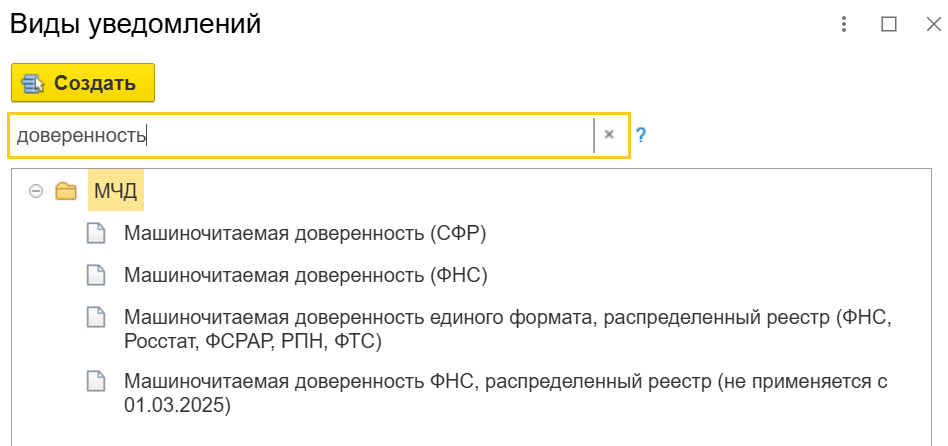
Если, среди прочих, выбрана госструктура, для которой в 1С не подключен обмен, система выдаст предупреждение. Изучите информацию и нажмите «Продолжить создание МЧД».
В следующем окне указываются основные данные доверенности: период действия, сведения о доверителе и сотруднике. Открыв «Расширенные настройки», вы можете сделать более подробные настройки под каждую из госструктур, с которой будете обмениваться данными.
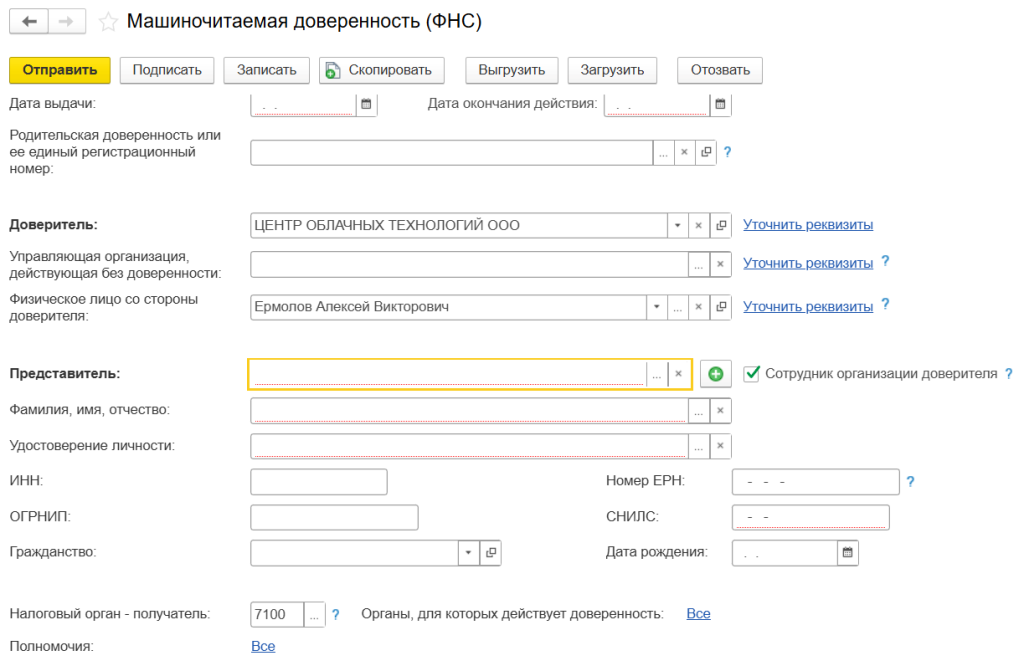
Для отправки доверенности вставьте в ПК носитель с УКЭП доверителя, выберите сертификат для подписания доверенности и нажмите «Отправить».
Отслеживание заявки доступно в разделе «Уведомления». Применять доверенность в дальнейшей работе можно после завершения процедуры регистрации и, если это еще не было сделано, после подключения к сервису «Отчетность».
Резюмируя
Сделать связку «машиночитаемая доверенность – ЭЦП» для сотрудников вы можете прямо в вашей системе учета. Примерно 10-15 минут, и ваш бизнес готов к эффективной работе согласно применяемой вами схеме делегирования задач. Также 1С позволяет автоматизировать процесс формирования и регистрации МЧД в разных госструктурах, что весьма актуально для бизнеса, который регулярно подает большой объем отчетности.
Читайте также


Получи демо-доступ прямо сейчас
Оставить заявку