



Расширение конфигурации (патч) – это механизм для доработки функционала 1С без изменения основной базы. Вместе с тем, некорректная работа расширения – это одна из наиболее распространенных проблем, возникающих у пользователей платформы. Причина часто – не в 1С или патче, а в «наложении» кода расширения на код основной конфигурации. Если в процессе возникает сбой, система выдает ошибку, не давая запустить расширение. Собрали наиболее распространенные проблемы и способы их устранения в одном материале.
Расширение не работает из-за устаревшей 1С
Это самая частая ошибка, которая делает невозможной работу или применение расширения в 1С. Однако здесь уместнее говорить не об ошибке, а о технических нюансах: возможность загружать расширения появилась с версии «Предприятия» 8.3.10 – если используете неактуальный клиент, а патч сделан для более нового, система его не увидит или покажет ошибки при попытке применения.
Для поиска корня проблемы смотрите на параметр «Совместимость» в свойствах патча: если для корректной работы требуется версия 1С новее, чем та, что вы используете, проблема найдена. В таком случае при попытке загрузки расширения в журнале регистрации вы 1С увидите следующую ошибку:
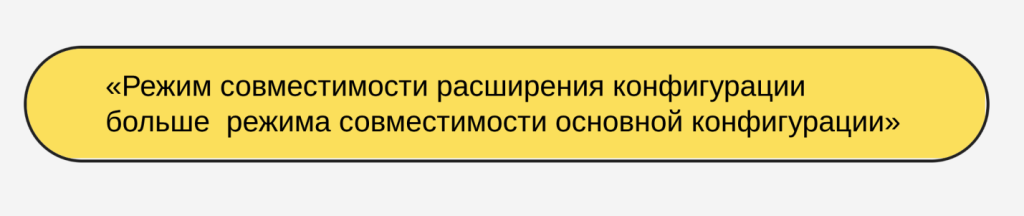
Ситуация может быть и обратной: вы обновили конфигурацию, но разработчик патча использовал функционал, которого уже нет в актуальном релизе 1С. В журнале эта проблема отображается так:
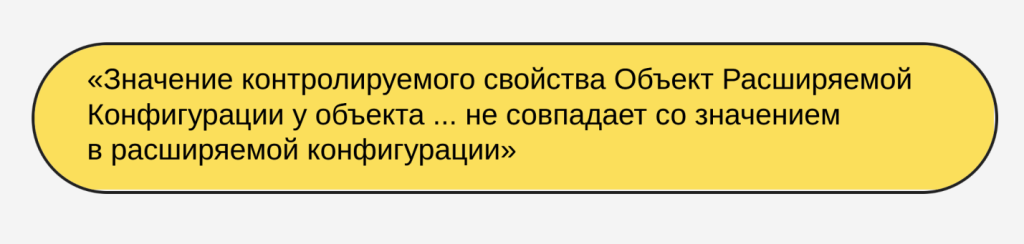
Чтобы диагностировать ошибку, отройте конфигуратор и проверьте свойства патча. Далее по пути «Конфигурация – Свойства расширения конфигурации» найдите опцию «Режим совместимости» и смотрите, чтобы в ней выбран корректный параметр (номер используемого вами релиза 1С). Если релиз устарел, единственный путь к устранению проблемы – обновление его до последней версии.
Не отображается реквизит на форме после доработки 1С расширениями
Еще одна распространенная проблема, которая не связана с некорректной работой вашей учетной программы или расширений. Проявляется как неотображение добавленного реквизита на форме.
Рекомендации по устранению:
-
Откройте 1С и перейдите на форму, с которой возникли проблемы.
-
В правом верхнем углу нажмите на кнопку «Еще». Из выпадающего списка выберите «Настройки и формы».
-
В следующем окне нажмите «Еще» и из раскрывшегося списка выберите «Установить стандартные настройки».
-
Нажмите «ОК». После этого реквизиты должны отображаться корректно.
Ограниченные права доступа пользователя
Если с технической стороной все в порядке, но, после того как в 1С было добавлено новое расширение, пользователи не могут с ним работать или не видят его элементов, причина часто – в отсутствии у них прав доступа. Для корректной работы следует:
-
Убедиться, что в правах доступа группы пользователей установлена возможность работы с расширением.
-
Проверить, что конкретным пользователям присвоена роль, которая позволяет им видеть актуализированные формы и обновленные объекты метаданных.
-
Пройдя указанные шаги, сделать обновление посредством меню «Администрирование».
С аналогичной проблемой часто сталкиваются после обновления основной конфигурации. Справиться поможет вышеприведенный алгоритм действий.
Некорректная работа или отключение патча после обновления конфигурации
Если возникла подобная проблема, причина, вероятно, в том, что перед обновлением конфигурации расширение не было выгружено. Как итог, расширение работает со сбоями или в принципе отказывается работать. В отдельных случаях возможна даже потеря данных, которые хранились в регистрах расширения. Журнал регистрации при этом выдает следующее сообщение:
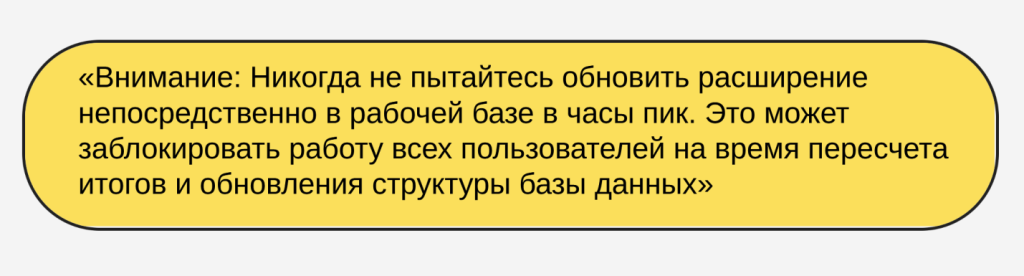
Чтобы исключить проблему, перед обновлением произведите выгрузку патча в файл формата .cfe или .cfu. После обновления выполните загрузку.
Напоминаем, как загрузить в 1С расширение формата .cfe или .cfu через конфигуратор:
-
Запустите базу в режиме 1С Конфигуратор.
-
Откройте дерево конфигурации, нажав кнопку «Открыть конфигурацию».
-
На вкладке «Конфигурация» выберите «Расширенная конфигурация».
-
Найдите в списке расширение, которое необходимо «обновить». Нажмите на него правой кнопкой мыши, выберите «Конфигурация» и далее «Загрузить конфигурация из файла».
-
Прикрепите файл, выгруженный ранее.
-
После загрузки закройте конфигуратор и запустите базу в стандартном режиме. До перезапуска убедитесь, что для расширения не активирован безопасный режим.
Расширение блокирует запуск базы
Чтобы понять, чем вызвана ошибка, вам необходимо запустить базу, но проблемный патч не дает этого сделать. Если столкнулись с такой ситуацией, откройте конфигуратор с ключом запуска /DisableExtensions. База откроется без расширений, что позволит удалить проблемное расширение из вашей 1С или проверить параметры совместимости.
Как обновить расширение конфигурации в 1С
Откройте «Расширения» по пути «Настройки – Печатные формы, отчеты и обработки».
Выберите расширение, требующее обновления, и кликните на опцию «Обновить из файла». Откроется окно, где система напомнит вам о необходимости устанавливать файлы только из проверенных источников.
Кликните «Продолжить» и в проводнике выберите необходимый файл формата .cfe. Система выполнит необходимые действия и предложит перезагрузку. Прежде чем соглашаться, убедитесь, что деактивировали безопасный режим для обновленного патча.
Резюмируя
Обсудили основные проблемы, связанные с использованием расширений в 1С:Бухгалтерия 8.3, а также способы их устранения. Как видим, ключевые ошибки чаще всего возникают не по причине того, что ваша программа или патчи к ней работают некорректно, а в связи с особенностями работы самой 1С (например, необходимость выгрузки-загрузки).
Однако причины возникновения некоторых ошибок выявить не так просто. В сложных случаях рекомендуется запустить 1С в режиме отладчика и повторить действия, которые вызвали ошибку: система покажет проблемную строку кода. Если справиться с проблемой своими силами не получается, обратитесь к разработчику расширения или в свою обслуживающую организацию.
Читайте также


Получи демо-доступ прямо сейчас
Оставить заявку