



Управлять единым налоговым счетом – так же просто как личным или расчетным счетом в банковском приложении – можно через личный кабинет «1С-ЕНС». Преимущество этого функционала в том, что весь объем операций с ЕНС отражается в привычной экосистеме 1С. Переносить данные с сайта ФНС ручным способом не нужно, а это означает минимизацию вероятности ошибок и наличие в вашей 1С актуальной информации в любое время.
Контроль ЕНС в 1С – какие опции доступны
Если раньше вам требовалось переходить в личный кабинет ФНС, то после настройки интеграции прямо в вашей 1С станут доступны:
-
отслеживание сальдо ЕНС;
-
получение актуальных данных о будущих платежах;
-
детальная расшифровка по всем операциям;
-
получение данных о платежах с пропущенными сроками (недоимках);
-
сверка учетных данных с ФНС.
Простыми словами, вы видите свой ЕНС так, как видят его инспекторы ФНС: в любой момент у вас есть доступ к точным и актуальным данным. Плюс, интеграция ЕНС с 1С:Бухгалтерия позволяет автоматизировать сверку с ФНС – это сводит к минимуму вероятность того, что вы пропустите какой-либо платеж, а налоговики выпишут вам штраф.
Настройка интеграции с ЛК ЕНС в 1С
В первую очередь необходимо пройти регистрацию.
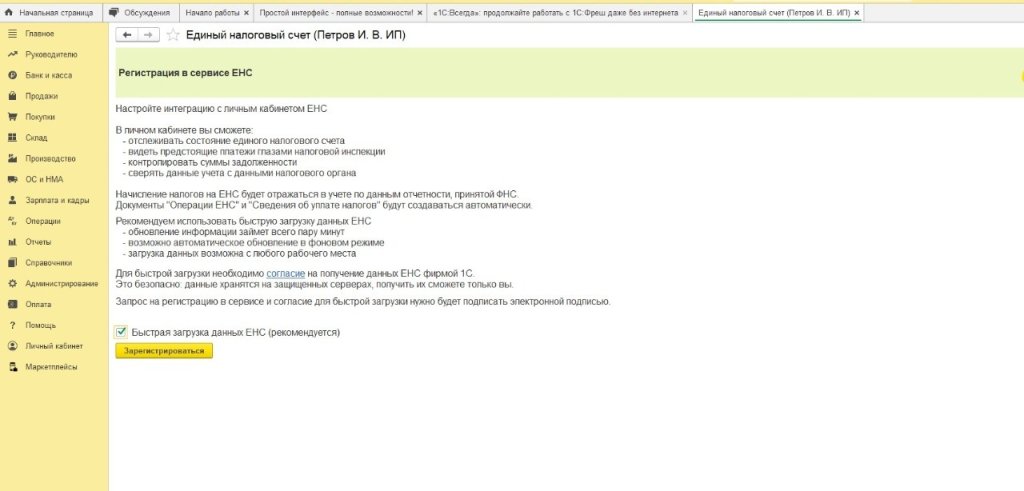
Для этого потребуется наличие КЭП или направить в ФНС разрешение на раскрытие сведений, составляющих налоговую тайну. Возможность направить заявление есть в 1С: откройте настройки, выберите соответствующую гиперссылку – система сама заполнит все необходимые поля.
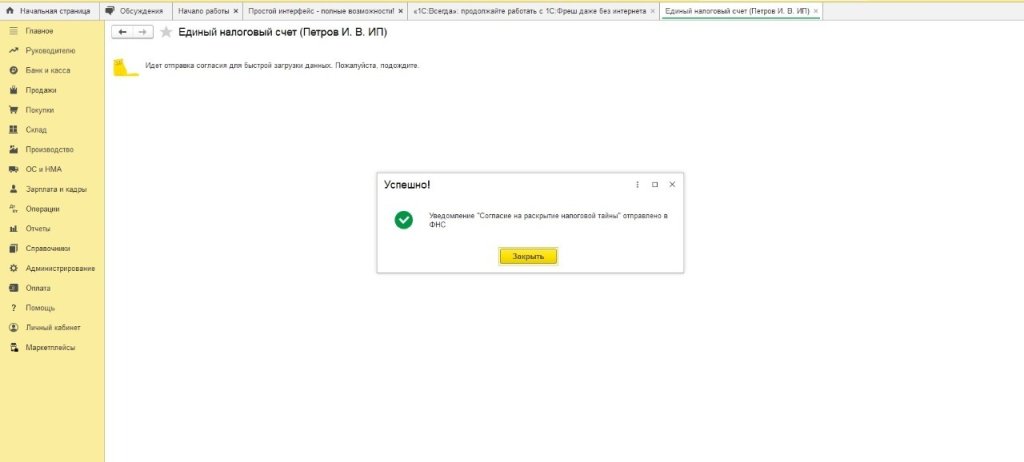
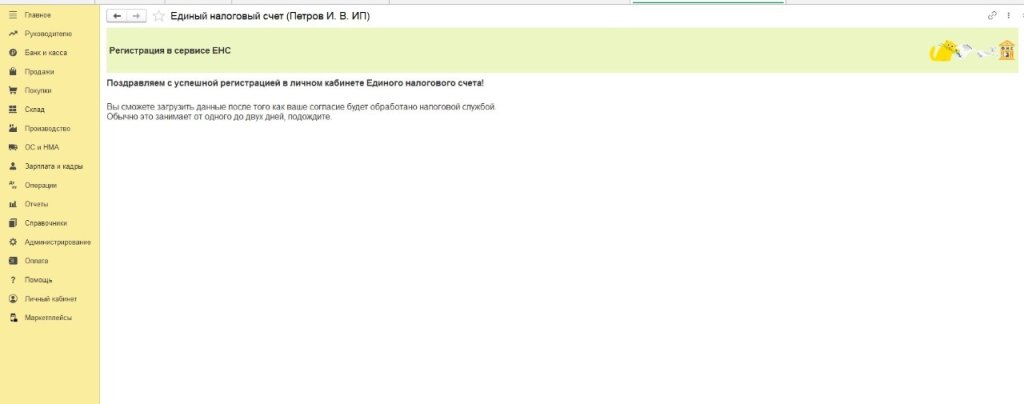
Здесь же рекомендуется активировать опцию «Обновлять личный кабинет в фоновом режиме». Обновление выполняется в ночное время, поэтому днем не придется делать вынужденный перерыв, откладывая рабочие задачи. У пользователей с полномочиями на подписание отчетности имеется возможность запустить обновление вручную по нажатию кнопки «Обновить».
Когда авторизация будет завершена, в 1С сформируется рабочее место ЕНС, доступ к которому осуществляется по пути: «Главное» – «Сервис» – «Личный кабинет ЕНС».
Взаимодействие с ЕНС в 1С: как работает личный кабинет
Перейдя в ЛК ЕНС в вашей учетной программе 1С, вы увидите в верхней части окна следующие разделы.
«Сальдо ЕНС» или «Кошелек». Здесь детализируются данные по всем операциям, проходящим через ЕНС: когда и какие суммы были уплачены и начислены.
«Предстоящие платежи». Показывает будущие платежи с разбивкой по датам. Ближайший платеж выводится в верхней части таблицы, ниже – остальные платежи в хронологической последовательности.
«Зарезервировано». Здесь можно увидеть средства, которые будут уплачены в ФНС в ближайшее время. Отражение средств в этом разделе может быть связано, например, с тем, что они были зарезервированы автоматически в связи с переплатой по налогу на прибыль или страховым взносам по согласованной отсрочке.
«Задолженность». Если все платежи направлены своевременно, здесь будет указано «0.00» руб. Положительное значение свидетельствует о том, что возникла недоимка.
Расширение возможностей интеграции с ЕНС
Описанный выше функционал доступен всем пользователям сервиса 1С-Отчетность с открытым направлением ФНС. Расширить функционал можно при подключении тарифа «ЕНС», который дополнительно открывает следующие возможности:
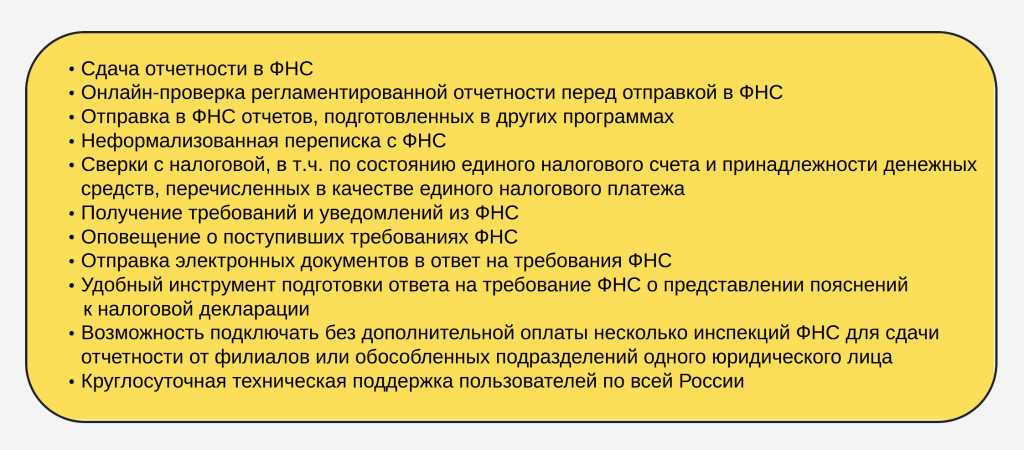
Чтобы подключить тариф:
-
Откройте 1С и пройдите по пути «Отчеты – «Регламентированные отчеты». Далее выберите «Настройки» – «Список заявлений».
-
Нажмите кнопку «Создать новое заявление» и выберите тариф «ЕНС» (если не подключены к сервису «Отчетность», система предложит вам сформировать соответствующее заявление).
-
В заявлении укажите данные вашей организации, после чего выберите сертификат для подписания его УКЭП. Для отправки нажмите «Отправить заявление».
Новые клиенты 1С в течение 6 месяцев (180 дней) могут использовать бесплатный тариф «Промо ЕНС». От основного тарифа он отличается облегченным функционалом, но опций по направлению документов в ФНС достаточно, чтобы в значительной степени автоматизировать «общение» с ведомством. Например, есть опция отправки неформализованных писем и заявлений на возврат переплаты по ЕНС. Полный перечень документов включает:
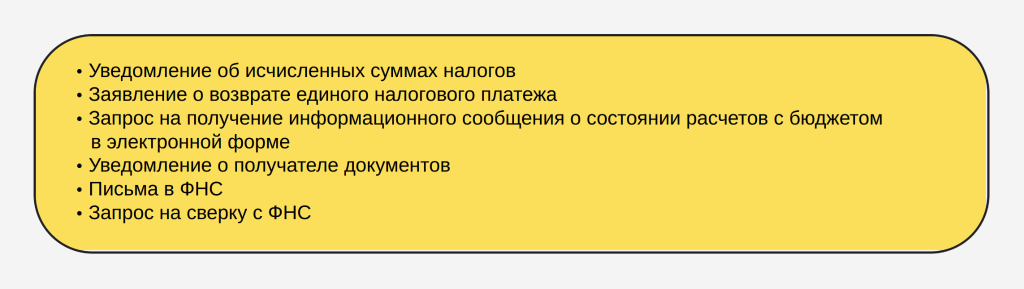
Схема подключения такая же, как и для основного тарифа, но на этапе создания заявления (раздел «Список заявлений») следует выбрать «Подключиться с тарифом «Промо ЕНС».
Резюмируя
Всем пользователям «1С-Отчетность» доступна интеграция учетной программы 1С с личным кабинетом ЕНС, а для расширения возможностей есть тарифы «ЕНС» и «Промо ЕНС». Интеграция позволяет открывать ЕНС в привычном интерфейсе 1С, а при активации тарифов вы получаете дополнительные опции по взаимодействию с налоговой, что критически важно, когда цель – автоматизация.
Читайте также


Получи демо-доступ прямо сейчас
Оставить заявку