



Благодаря сервису 1С:Кабинет сотрудника в вашей 1С:ЗУП доступна автоматизация кадрового оформления отпусков, что актуально как для небольших фирм и ИП, так и крупных компаний. Для малого бизнеса и ИП это надежная защита от ошибок, которые могут привести к трудовым спорам и судебным издержкам, что ощутимо бьет по бюджету. Для крупных компаний, помимо перечисленных преимуществ, выигрыш – в значительном упрощении работы с большим штатом: руководитель и кадровая служба больше не тратят недели на согласования, переносы и контроль остатков отпусков.
Шаг 1: настроить систему
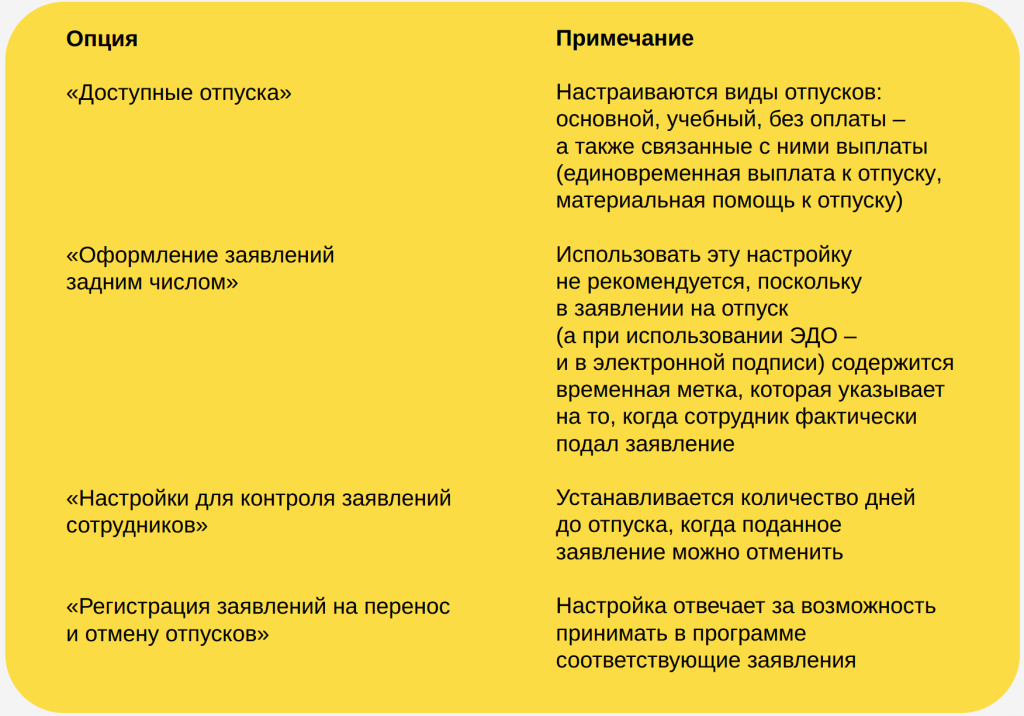
Для предварительной настройки проследуйте по пути: «Кадры» – «Сервис 1С:Кабинет сотрудника» – «Настройки функциональности сервиса». В открывшемся окне активируются следующие опции:
Шаг 2: собрать график отпусков
Если кадровик работает в программе учета, ручной перенос данных из «бумажных» заявлений сводит на нет преимущества автоматизации. В 1С все продумано: чтобы получить от персонала информацию о желаемых датах отдыха, проследуйте в раздел «Кадры», сформируйте документ «Сбор графиков отпусков» и кликните «Начать сбор».
Соответствующее уведомление будет направлено в личные кабинеты сотрудников, а если в вашей 1С подключены обсуждения, то они смогут оставить свои комментарии.
Процедура завершается также через «Сбор…». Система сама переносит сведения в график отпусков.
Шаг 3: уведомить об отпуске
Закон обязывает работодателя проинформировать сотрудника об очередном отпуске не позднее, чем за 2 недели до его начала. Для автоматизации этой процедуры в 1С вам необходимо перейти в настройки сервиса «Кабинет сотрудника» и далее выбрать «Уведомление о начале отпуска». Активируйте опцию «Использовать», после чего по ссылке «Отправка уведомлений» можно будет перейти к форме подготовки и отправки, а журнал с таким же названием вы теперь можете найти по пути: «Кадры» – «Сервис».
В верхней части уведомления выберите период из графика отпусков, за который необходимо сделать рассылку. Если нажмете «Заполнить», система сама включит в рассылку людей, чей отдых запланирован на обозначенный ранее период. Чтобы выбрать сотрудников по одному, нажмите «Подбор». По завершении подготовки списка адресатов кликните «Сформировать уведомления». Далее, исходя из того, как настроена система, уведомления:
-
поступают в личные кабинеты сотрудников для ознакомления и подписания – если используется кадровый ЭДО;
-
направляются на печать, вручаются людям под роспись.
Шаг 4: оформить отпуск
Для этого используйте документ «Отпуск», доступный для формирования по пути «Зарплата» – «Отпуска» (кликнув «Создать», вы раскроете список, из которого выбирается вид отпуска) или из графика отпусков через ссылку «Оформить отпуск».
Независимо от пути, какой выбрали, форма используется одинаковая. В ней необходимо указать наименование организации, ФИО сотрудника, продолжительность отдыха. Вкладка «Основной отпуск» предназначена для указания сведений для расчета отпускных. Чтобы указать число дней, за которые выплачивается компенсация, активируйте поле «Компенсация отпуска» и введите количество дней. Для начисления зарплаты вместе с отпускными за месяц активируйте поле «Рассчитать зарплату за текущий месяц».
Проверьте все данные в документе и проведите его. По нажатию кнопки «Печать» будет сформирована печатная форма согласно унифицированному бланку Т-6.
Шаг 5: перенос и отмена отпуска
На этапе подготовки системы к работе мы рассказали, какие опции должны быть активированы, чтобы данный функционал был доступен, в том числе – где настроить срок перед уходом на отдых, на протяжении которого работник может отменить поданное заявление.
Как помним, при подключенном кадровом электронном документообороте уведомление об отпуске, сформированное в 1С:ЗУП, поступает в личный кабинет работника. Если даты отдыха нужно отменить или перенести, сотруднику следует открыть полученное уведомление и нажать в нем на соответствующую кнопку, чтобы сформировалось новое заявление. На основании заявления, согласованного руководителем подразделения, система сформирует заявку, которую увидит кадровик.
Для внесения корректировок вернитесь в график отпусков и кликните «Создать документ» (или «Выбрать документ – если документы по переносу уже были оформлены ранее). По завершении подготовки документа по заявке, нажмите «Выполнить» – заявка будет отображена со статусом «Исполнена».
Важно: система не формирует по заявке новый документ «Отпуск». Кадровику следует самому решить, как поступить с документом, который был проведен ранее:
-
отменить – при условии, что отпускные не начислены или начислены, но не выплачены;
-
исправить – пересчитать отпускные;
-
сторнировать – для полной отмены, если отпускные выплачены.
Важно: не формируйте документ «Отпуск» при переносе. Это необходимо будет сделать до начала следующего отпускного периода.
Шаг 7: отзыв из отпуска в 1С:ЗУП
Вам снова нужен уже знакомый документ «Отпуск». Откройте его и в строке «Отпуск с … по …» укажите последний день отдыха перед отзывом. Сохраните изменения – система сама пересчитает отпускные и НДФЛ.
Есть и альтернативный способ. На основании исходного «Отпуска» сформируйте новый документ, нажав «Исправить». В поле «Месяц» укажите месяц, когда был начислен исходный отпуск (при условии, что расчетный период не закрыт). Далее проследуйте на вкладку «Основной отпуск» и скорректируйте дату завершения отпуска. Сохраните документ. Система учтет обновленные данные.
Резюмируя
1С:ЗУП – это решение для автоматизации всей цепочки кадрового оформления отпуска: от сбора пожеланий по графику отпусков до рассылки уведомлений, переноса или отмены. Для руководителя и кадровика это означает минимизацию времязатрат на рутинные процессы и вероятности допустить ошибку. Для сотрудника – своевременные напоминания об отпусках плюс возможность выбрать или перенести время отдыха без необходимости отвлекаться от основных задач на подготовку заявлений на бумаге.
Читайте также


Получи демо-доступ прямо сейчас
Оставить заявку