


.jpg "АУСН_03_1000 (1).jpg")
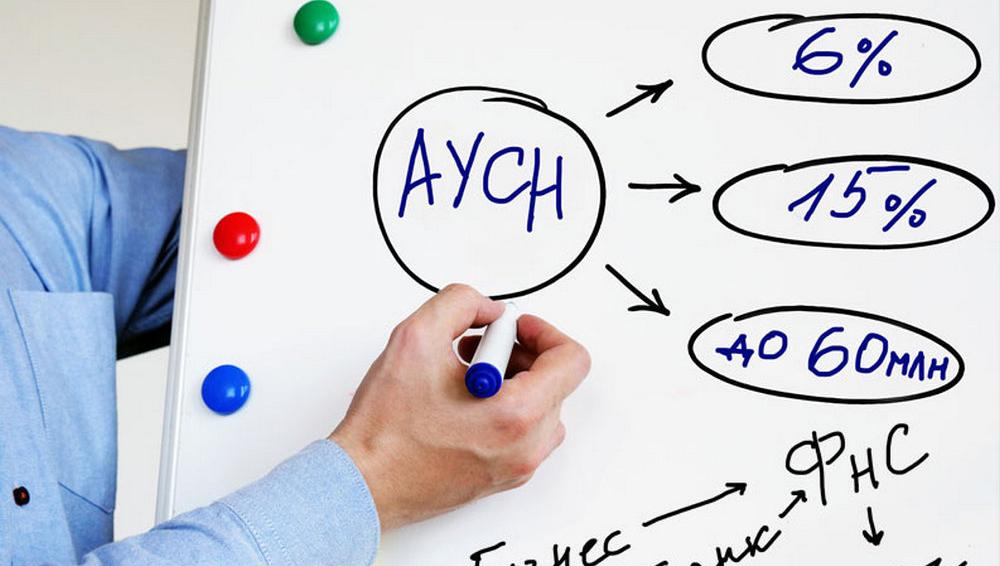
АвтоУСН – специальный налоговый режим для малого бизнеса с низкими ставками, а также отсутствием необходимости вести налоговый учет и подавать соответствующую отчетность. Дополнительно выигрывает бизнес на АвтоУСН, если использует 1С:ЗУП 3.1: и без того простой спецрежим становится максимально автоматизированным – однако для начала следует убедиться, что программа настроена корректно.
Шаг 1: настройка нулевой ставки по страховым взносам
Согласно действующему законодательству страховые взносы бизнеса на АУСН облагаются нулевой ставкой. Исключение – взнос на травматизм, который уплачивается в фиксированном размере за весь персонал (в 2026 году – 2959 руб.)
Чтобы система «понимала», что вы применяете АвтоУСН и соответствующие тарифы, необходимо сделать предварительную настройку. Для этого вам потребуется раздел «Страховые взносы», который в 1С:ЗУП размещен в «Учетной политике». Путь следующий:

В поле «Вид тарифа» из выпадающего списка следует выбрать «Страхователи, применяющие Автоматизированную УСН», а в следующем поле «Применяется с…» указать месяц, с которого используется спецтариф. Но покидать «Страховые взносы» еще рано – обратите внимание на нижнюю его часть, где требуется детализировать данные по спецтарифу на травматизм, в том числе с какого месяца он применяется.
Шаг 2: проверка категорий доходов по НДФЛ
Теперь нас интересует раздел «Начисления», доступный из «Настроек». Здесь открываем начисления, используемые для зарплаты, премирования, доплат, районного коэффициента и северной надбавки. Далее смотрим на вкладку «Налоги, взносы, бухучет» и выбираем здесь соответствующую категорию дохода с припиской «…при АУСН». Будьте внимательны: если не настроить категории, они будут учитываться системой как доходы на другой системе налогообложения (т.е. не на АвтоУСН).
Чтобы убедиться в корректном исчислении НДФЛ при ведении зарплаты на АУСН, по завершению настройки пересчитайте выплаты за проверочный месяц. Если видите расхождения, проверьте, корректно ли указаны категории дохода.
Шаг 3 (опциональный): разделение начислений по нескольким организациям
АвтоУСН нельзя совмещать с иными налоговыми режимами, однако в вашей учетной программе вы можете вести несколько организаций, каждая из которых применяет свой режим. Если у вас в 1С:ЗУП всего одна компания не АУСН, будет достаточно выполнить настройки, которые рассмотрели выше. Если же в систему внесены и другие фирмы (не на АвтоУСН), правильным решением будет сформировать отдельные комплекты начислений. Для работников, которые уже есть в компании, смена начислений оформляется документами из журнала, расположенного по пути: «Зарплата» – «Изменение оплаты сотрудников». Новое начисление с категорий дохода для АвтоУСН назначается с месяца перехода на данный спецрежим, прежнее же отменяется с предшествующей переходу даты.
Шаг 4: проверка коэффициентов и надбавок
Этот шаг выделили в отдельный пункт, поскольку система может сама сформировать дополнительный комплект начислений, связанных с коэффициентами и надбавками. Чтобы исключить ошибки, следует проверить карточку начисления: если в поле «Категория дохода» указано просто «Районные, северные надбавки», выберите аналогичную позицию, но с припиской «…при АУСН».
Шаг 5: проверка иных начислений
В программе предусмотрены начисления, не назначаемые работникам регулярно. К примеру, за работу в выходные, сверх графика и т.д. Если ваша компания применяет АвтоУСН, следует сформировать корректные варианты таких начислений («…при АУСН»). Это также будет полезно, если в систему заведено несколько организаций, как применяющих, так и не применяющих автоматизированную упрощенку.
Шаг 6: финальная проверка расчетов
Чтобы убедиться, что все настроено корректно, сформируйте «Начисление зарплаты и взносов» за месяц после перехода на АвтоУСН. Проверьте, что во «Взносах» данные отражены согласно спецтарифам, а не стандартным. Сформируйте отчет «Выплаты сотрудникам при АУСН», чтобы сверить данные, передаваемые в налоговую или банк, и убедиться, что сведения отражены именно по АвтоУСН.
Читайте также

Получи демо-доступ прямо сейчас
Оставить заявку